
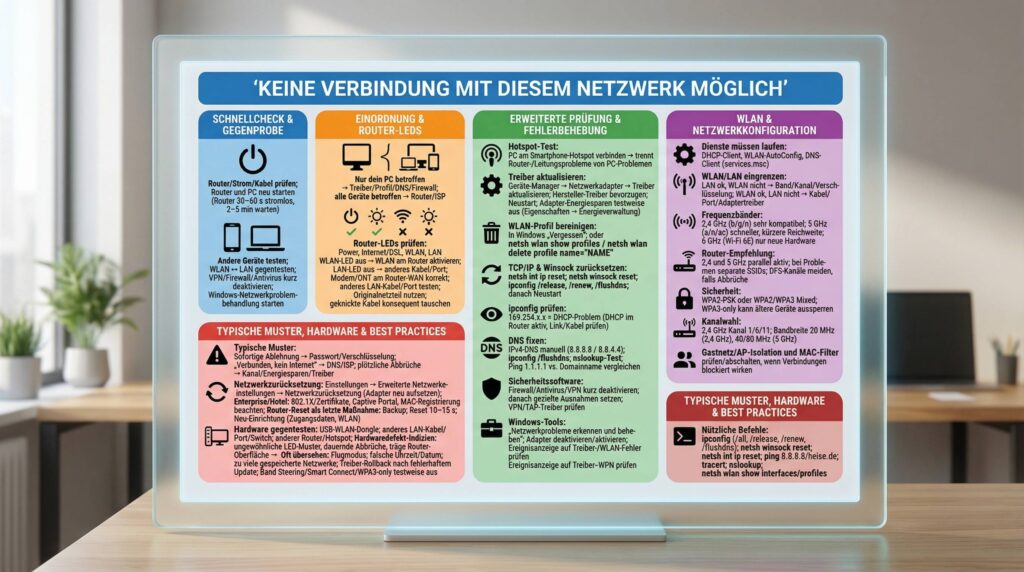
Die Meldung „keine verbindung mit diesem netzwerk möglich“ ist ein typischer Windows-Hinweis, wenn eine WLAN- oder LAN-Verbindung scheitert. Die Ursachen reichen von simplen physischen Problemen bis hin zu fehlerhaften Treibern, DNS-Problemen oder inkonsistenten Systemprofilen. Hier findest du eine strukturierte, praxiserprobte Vorgehensweise – vom Schnellcheck bis zu fortgeschrittenen Maßnahmen. Folge den Schritten der Reihe nach: erst das Naheliegende ausschließen, dann tiefer graben.
Schnellcheck: Das Wichtigste zuerst
- Prüfe Router-Stromversorgung und Kabelverbindungen.
- Starte Router und PC neu (Router 30–60 Sekunden stromlos).
- Teste, ob andere Geräte (Smartphone, Tablet) ins Internet kommen.
- Teste LAN statt WLAN (falls möglich) oder umgekehrt.
- Deaktiviere kurzzeitig VPN/Firewall/Antivirus zum Gegencheck.
- Führe die Windows-Netzwerkproblembehandlung aus.
Tipp: Wenn nur dein PC betroffen ist, liegt die Ursache wahrscheinlich am Gerät (Treiber, Profil, DNS, Firewall). Wenn alle Geräte betroffen sind, ist es sehr wahrscheinlich ein Router- oder Leitungsproblem.
Physische Überprüfung: Router, Kabel, Adapter
Bevor du in die Software gehst, stelle sicher, dass die Basis stimmt. Lose oder defekte Kabel sind häufiger, als man denkt.
Router-LEDs verstehen
Die meisten Router signalisieren Status über LEDs. Achte insbesondere auf Power, Internet, WLAN und LAN.
| LED | Status | Bedeutung | Maßnahme |
|---|---|---|---|
| Power | Aus | Router ohne Strom | Netzteil prüfen, Steckdose wechseln |
| Internet/DSL | Blinkt dauerhaft | Sync/Verbindungsaufbau | Warte 2–5 Minuten, ggf. Anbieter-Störung prüfen |
| WLAN | Aus | Funk deaktiviert | WLAN-Taste am Router aktivieren, im Router-Interface prüfen |
| LAN-Port | Aus | Kein LAN-Link | Anderes Kabel/Port testen, PC-Port prüfen |
Kabel, Ports und Stromversorgung
- Kontrolliere, ob das Modem/ONT sauber mit dem Router-WAN-Port verbunden ist.
- Teste ein anderes LAN-Kabel oder einen anderen Router-Port.
- Falls du über LAN verbindest: Leuchtet die LAN-LED am Router und am PC-Port?
- Wechsle, wenn möglich, das Netzteil des Routers (Originalnetzteil bevorzugt).
Achtung: Ein beschädigtes oder geknicktes Ethernet-Kabel kann „halb funktionieren“ (Link vorhanden, aber Datenverlust). Tausche Kabel konsequent aus, um das auszuschließen.
Router-Neustart: Kleine Maßnahme, große Wirkung
Ein Router-Neustart behebt temporäre Fehler und sorgt für frische DHCP-Leases und neue Aushandlungen.
- Router 30–60 Sekunden vom Strom trennen.
- Wieder anschließen und 2–5 Minuten vollständig hochfahren lassen.
- Erneut verbinden und testen.
Falls vorhanden, starte auch dein Modem/ONT neu. Warte immer, bis der Router vollständig betriebsbereit ist, bevor du erneut testest.
Diagnose: Betrifft es nur ein Gerät oder alle?
Teste mit mehreren Geräten. Das beschleunigt die Eingrenzung.
| Betroffen | Wahrscheinliche Ursache | Nächster Schritt |
|---|---|---|
| Nur dein Windows-PC | Treiber, Profil, DNS, Firewall, Energiesparmodus | Abschnitte zu Treibern, Profilen, TCP/IP, DNS befolgen |
| Alle Geräte im WLAN | Router/WLAN-Konfig, Kanal, Störung, ISP | Router-Einstellungen, Neustart, Kanal/Frequenz prüfen |
| Nur WLAN, LAN ok | WLAN-Modul, Verschlüsselung, Band/Kanal | WLAN vs. LAN Abschnitt, Band-Kompatibilität prüfen |
| Nur LAN, WLAN ok | Kabel/Port, Switch, Treiber LAN-Adapter | Kabel/Ports tauschen, LAN-Adaptertreiber aktualisieren |
WLAN vs. LAN gezielt testen
- Wenn WLAN nicht geht, teste eine LAN-Verbindung. Funktioniert LAN, ist WLAN (Band/Kanal/Verschlüsselung) der Fokus.
- Wenn nur LAN Probleme hat, wechsle Kabel/Port und prüfe den LAN-Adaptertreiber.
- Erzeuge bei Bedarf einen Hotspot am Smartphone und teste, ob der PC sich dort verbinden kann.

Treiber: Netzwerkadapter aktualisieren
Veraltete oder fehlerhafte Treiber sind häufige Ursachen, wenn Windows meldet: keine verbindung mit diesem netzwerk möglich. Aktualisiere sowohl WLAN- als auch LAN-Treiber.
- Öffne den Geräte-Manager (Win+X → Geräte-Manager).
- Erweitere Netzwerkadapter, Rechtsklick auf deinen Adapter → Treiber aktualisieren.
- „Automatisch nach aktueller Treibersoftware suchen“ wählen.
- Falls nichts gefunden wird: Treiber direkt beim Hersteller (Laptop-, Mainboard-, Chipset-Hersteller) herunterladen und manuell installieren.
- Starte Windows neu.
Tipp: Prüfe in den Adapter-Eigenschaften → Energieverwaltung, ob „Computer kann das Gerät ausschalten, um Energie zu sparen“ aktiviert ist. Deaktiviere diese Option testweise.
Netzwerkprofile bereinigen (Windows-Profilfehler)
Windows speichert pro Netzwerk ein Profil. Korruption oder widersprüchliche Profile können Verbindungsaufbau verhindern.
Einfache Methode: WLAN in Windows „vergessen“
- Einstellungen → Netzwerk & Internet → WLAN → Bekannte Netzwerke verwalten.
- Gewünschtes Netzwerk auswählen → Vergessen.
- Neu verbinden und Passwort eingeben.
Per Eingabeaufforderung: WLAN-Profile löschen
netsh wlan show profiles
netsh wlan delete profile name="PROFILNAME"
Registry-Methode (nur wenn nötig)
Achtung: Änderungen an der Registry können dein System beeinträchtigen. Erstelle vorher einen Wiederherstellungspunkt. Nutze diese Option nur, wenn die anderen Wege nicht helfen.
- Win+R → regedit → als Administrator öffnen.
- Wechsle zu:
HKEY_LOCAL_MACHINE\SOFTWARE\Microsoft\Windows NT\CurrentVersion\NetworkList\Profiles - Suche den Eintrag deines WLANs (ProfileName) und lösche das entsprechende Profil.
- Windows neu starten und neu verbinden.
TCP/IP-Stack und Winsock zurücksetzen
Fehlerhafte TCP/IP-Parameter oder der Winsock-Katalog können die Netzwerkkommunikation blockieren. Setze die Komponenten zurück.
- CMD als Administrator öffnen (Start → „cmd“ → Rechtsklick → Als Administrator ausführen).
- Führe nacheinander aus:
netsh int ip reset tcpreset.txt
netsh winsock reset
ipconfig /release
ipconfig /renew
ipconfig /flushdns
- Starte Windows neu.
- Prüfe danach die IP:
ipconfig. Eine Adresse im Bereich 169.254.x.x bedeutet: DHCP vom Router hat keine Adresse vergeben. Prüfe DHCP im Router.
DNS-Probleme beheben
Wenn du verbunden bist, aber Webseiten nicht laden, liegt es oft am DNS (Namensauflösung). Teste zuerst in einem anderen Browser und ohne VPN.
DNS-Server manuell setzen
- Einstellungen → Netzwerk & Internet → Adapteroptionen ändern → Rechtsklick auf deinen Adapter → Eigenschaften.
- Doppelklick auf „Internetprotokoll Version 4 (TCP/IPv4)“.
- „Folgende DNS-Serveradressen verwenden“ wählen, z. B.:
- Bevorzugter DNS: 8.8.8.8
- Alternativer DNS: 8.8.4.4
Leere den DNS-Cache:
ipconfig /flushdns
Tipp: Teste die Namensauflösung mit
nslookup heise.de. Wenn die Auflösung scheitert, liegt es am DNS. Wenn Ping auf eine IP (z. B. 1.1.1.1) funktioniert, aber auf Domainnamen nicht, ist DNS sehr wahrscheinlich die Ursache.
Firewall und Antivirus temporär prüfen
Sicherheitssoftware kann Verbindungen blockieren. Deaktiviere testweise kurzzeitig Windows-Firewall und Antivirus, um zu sehen, ob danach die Verbindung klappt.
- Wenn es dann funktioniert: Reaktiviere Schutz und setze gezielte Ausnahmen (z. B. für dein Netzwerk oder betroffene Apps).
- Prüfe, ob ein VPN-Client (oder seine Treiber/TAP-Adapter) die Verbindung beeinflusst. Deaktiviere bzw. deinstalliere testweise.
Integrierte Windows-Netzwerk-Fehlerbehebung
Windows bietet Assistenten, die häufige Probleme automatisch finden und beheben.
- In der Suche „Netzwerkprobleme erkennen und beheben“ eingeben und starten.
- Hinweisen folgen. Notiere dir gefundene Meldungen/Fehlercodes.
Alternativ unter Einstellungen → System → Problembehandlung → Weitere Problembehandlungen → Internetverbindungen.
Router: Zurücksetzen auf Werkseinstellungen (letzte Maßnahme)
Wenn alle Maßnahmen erfolglos bleiben und mehrere Geräte betroffen sind, erwäge ein Router-Reset. Dabei gehen alle Einstellungen verloren.
- Konfigurations-Backup erstellen (falls möglich).
- Reset-Knopf (oft versenkt) 10–15 Sekunden gedrückt halten, bis LEDs blinken.
- Router neu einrichten: Internetzugangsdaten, WLAN-Name/Passwort, ggf. Portfreigaben.
Achtung: Nach einem Reset musst du jedes Gerät erneut ins WLAN bringen. Plane Zeit für die Neueinrichtung ein.
Fortgeschrittene Diagnose: Tools und Befehle
Wenn du tiefer einsteigen willst, helfen diese Werkzeuge, systematisch zu prüfen.
| Befehl/Tool | Zweck | Wann einsetzen |
|---|---|---|
ping 8.8.8.8 |
Erreichbarkeit einer IP prüfen | Grundlegende Internetverbindung testen |
ping heise.de |
DNS und Verbindung prüfen | Unterscheidung IP vs. DNS |
tracert heise.de |
Pfadverfolgung | Wo hakt es auf dem Weg ins Internet? |
nslookup domain.tld |
Namensauflösung debuggen | DNS-Server testen/wechseln |
netsh wlan show interfaces |
WLAN-Statusdetails | Signal, Band, Kanal, Sicherheit prüfen |
netsh wlan show profiles |
WLAN-Profile ansehen | Konflikt- oder Altprofile finden |
| Ereignisanzeige | System-/WLAN-Fehler protokolliert | Detaillierte Fehlermeldungen, Treiberprobleme |
Frequenzbänder und Standards: 2,4 GHz, 5 GHz, 6 GHz
Ein häufiger Stolperstein: Der Adapter kann ein bestimmtes Band oder einen Standard nicht. Beispiel: Der PC unterstützt nur 2,4 GHz, der Router sendet ausschließlich auf 5 GHz.
| Band/Standard | Typische Bezeichnung | Kompatibilität | Hinweis |
|---|---|---|---|
| 2,4 GHz | 802.11b/g/n | Sehr breit kompatibel | Größere Reichweite, anfälliger für Störungen |
| 5 GHz | 802.11a/n/ac | Viele moderne Geräte | Schnell, geringere Reichweite; ggf. DFS-Kanäle meiden |
| 6 GHz | 802.11ax (Wi‑Fi 6E) | Nur neue Adapter | Sehr schnell, benötigt passende Hardware |
- Aktiviere am Router möglichst 2,4 GHz und 5 GHz parallel.
- Falls ein Kombi-SSID Probleme macht: Vergib separate SSIDs für 2,4 GHz und 5 GHz, um gezielt zu testen.
- Prüfe Sicherheitsmodus: Ältere Geräte kommen mit WPA3-only nicht klar. Stelle temporär auf WPA2/WPA3 Mixed Mode um.
WLAN-Konfiguration: Sicherheit, Kanal, Nachbarnetze
- Verschlüsselung: Nutze WPA2-PSK oder WPA2/WPA3 Mixed. Vermeide WEP und offene Netze.
- Kanalwahl: Wähle in 2,4 GHz idealerweise Kanal 1, 6 oder 11. In 5 GHz Kanäle ohne DFS, wenn es zu Abbrüchen kommt.
- Bandbreite: 20 MHz in 2,4 GHz für Stabilität, 40/80 MHz in 5 GHz für mehr Durchsatz.
- AP-Isolation/Gastnetz: Deaktiviere AP-Isolation, wenn Geräte im LAN erreichbar sein sollen.
- MAC-Filter: Deaktivieren oder Gerät hinzufügen – falsche Filter blockieren Verbindungen.
Typische Ursachen und schnelle Abhilfe
| Symptom | Wahrscheinliche Ursache | Empfohlene Lösung |
|---|---|---|
| „Keine Verbindung …“ sofort beim Klicken | Falscher Schlüssel, inkompatible Verschlüsselung | Passwort prüfen, WPA2/WPA3-Einstellung anpassen |
| Verbunden ohne Internet | DNS oder ISP-Störung | DNS ändern, Router-Status prüfen, ISP testen |
| Nur ein PC betroffen | Treiber/Profil/TCP-IP fehlerhaft | Treiber-Update, Profil löschen, netsh/ipconfig Befehle |
| IP 169.254.x.x | DHCP nicht erreichbar | Router-DHCP aktivieren, Verbindung Router ↔ PC prüfen |
| WLAN-Netz wird nicht angezeigt | Frequenzband inkompatibel, SSID versteckt | 2,4/5 GHz aktivieren, separate SSIDs, SSID sichtbar |
| Plötzliche Abbrüche | Kanalstörungen, Energiesparen, Treiber | Kanal fixieren, Energiesparen aus, Treiber aktualisieren |
Windows-Network-Reset, Adapteroptionen und Dienste
- Netzwerkzurücksetzung: Einstellungen → Netzwerk & Internet → Erweiterte Netzwerkeinstellungen → Netzwerkzurücksetzung. Setzt Adapter neu auf, du musst neu verbinden.
- Adapter deaktivieren/aktivieren: In Adapteroptionen Rechtsklick → Deaktivieren, danach Aktivieren.
- Dienste prüfen: DHCP-Client, WLAN-AutoConfig (WLAN), DNS-Client sollten gestartet sein (services.msc).
Enterprise/Uni/Hotel-Netze: Zusätzliche Stolpersteine
- 802.1X/EAP: Manche Netze verlangen Zertifikate/Benutzerlogin. Prüfe die bereitgestellten Anleitungen.
- Captive Portal: Nach dem Verbinden muss eine Login-Seite im Browser bestätigt werden.
- MAC-Registrierung: Einige Netze lassen nur registrierte Geräte zu.
Hardware ausschließen: Adapter, Router, Kabel
- USB-WLAN-Dongle testweise am PC: Wenn es damit funktioniert, ist die interne Karte verdächtig.
- Anderen Router/Hotspot testen: Verbindet sich der PC am Smartphone-Hotspot, liegt es eher am Heimrouter.
- LAN-Kabel tauschen, anderen Port probieren, ggf. Switch dazwischen testen/umgehen.
Achtung: Ungewöhnliche LED-Muster, permanentes Blinken oder Ausfall mehrerer Funktionen am Router deuten auf Hardwaredefekte hin. In dem Fall: Austausch über Hersteller/Provider prüfen.
Checkliste: Systematisch zur Lösung
- Router, Kabel, LEDs prüfen → Router/Modem neu starten.
- Andere Geräte testen → Eingrenzen, ob nur dein PC betroffen ist.
- WLAN vs. LAN testen → Band, Kanal, Sicherheitsmodus checken.
- Treiber aktualisieren → Energieoptionen des Adapters prüfen.
- Netzwerkprofil löschen → neu verbinden (Passwort neu eingeben).
- TCP/IP-Winsock zurücksetzen →
ipconfigprüfen (keine 169.254.x.x). - DNS ändern → Cache leeren → Namensauflösung prüfen.
- Firewall/Antivirus/VPN testweise deaktivieren → Ausnahmen setzen.
- Windows-Fehlerbehebung → Ereignisanzeige checken.
- Netzwerkzurücksetzung in Windows → Dienste prüfen.
- Router-Reset (letzte Maßnahme) → Neu einrichten.
- Hardwareersatz in Betracht ziehen (Adapter/Router/Kabel).
Best Practices für stabile Verbindungen
- Regelmäßig Router-Firmware und Windows-Updates einspielen.
- Treiber vom Hersteller bevorzugen (statt generischer Windows-Treiber).
- WLAN getrennte SSIDs für 2,4 GHz und 5 GHz nutzen, wenn es Probleme gibt.
- Kanäle nicht auf „Auto“ belassen, wenn viele Nachbarnetze stören – Kanal gezielt wählen.
- In Mehrgeräte-Haushalten: DHCP-Bereich ausreichend groß konfigurieren.
- Vermeide daisy-chain-Verkabelungen ohne Not (Modem → Router → Switch → PC ist ok; nicht unnötig weiter kaskadieren).
Häufig benötigte Befehle im Überblick
| Befehl | Beschreibung | Nutzen |
|---|---|---|
ipconfig |
Zeigt IP-Konfiguration | Überprüfen von IP, Gateway, DNS |
ipconfig /all |
Detailansicht inkl. DHCP/DNS | Tiefergehende Diagnose |
ipconfig /release |
IP-Adresse freigeben | DHCP-Zustand zurücksetzen |
ipconfig /renew |
IP-Adresse neu anfordern | DHCP-Verbindung neu aufbauen |
netsh winsock reset |
Winsock-Katalog zurücksetzen | Netzwerk-Stack reparieren |
netsh int ip reset |
TCP/IP-Stack zurücksetzen | Fehlerhafte IP-Parameter beheben |
netsh wlan show interfaces |
WLAN-Status und Signal | Qualität, Band, Kanal prüfen |
Typische Stolpersteine, die oft übersehen werden
- Flugmodus (Laptops): Prüfe, ob er deaktiviert ist.
- Falsches Datum/Uhrzeit: Kann Zertifikatsfehler und 802.1X-Probleme auslösen.
- Zu viele gespeicherte Netzwerke: Alte Profile löschen, Prioritäten klar halten.
- Treiber-Rollback nötig: Nach Update ggf. auf ältere Version zurück, wenn Probleme neu sind.
- Exotische Router-Features: Band Steering, Smart Connect, WPA3-only – testweise deaktivieren.
- Gastnetz-Isolation: Trennt Geräte – kann so wirken, als gäbe es „keine Verbindung“ zu lokalen Ressourcen.
Fazit
Die Meldung „keine verbindung mit diesem netzwerk möglich“ ist selten ein einzelnes, immer gleiches Problem. Mit einem strukturierten Vorgehen – von der physischen Überprüfung über Router-Neustart, Treiber-Update, Profil- und TCP/IP-Reset bis hin zur DNS- und Firewall-Diagnose – löst du die allermeisten Fälle zuverlässig. Trenne WLAN- von LAN-Fehlern, prüfe Frequenzbänder und Sicherheitsmodi, und nutze die integrierten Windows-Tools konsequent. Erst wenn all das nicht hilft, sind Router-Reset oder Hardwareaustausch sinnvoll. So gehst du zielgerichtet und ohne Umwege vor – und hast dein Netz in kurzer Zeit wieder stabil online.
FAQ
Was bedeutet die Meldung „keine verbindung mit diesem netzwerk möglich“ konkret?
Windows konnte den Verbindungsaufbau zum Netzwerk nicht abschließen. Gründe sind u. a. falsches WLAN-Passwort, inkompatible Verschlüsselung (WPA3-only), defekter Treiber, fehlerhafte Profile, Band-/Kanalprobleme oder Router-/ISP-Störungen.
Woran erkenne ich, ob nur mein PC oder das ganze Netzwerk betroffen ist?
Verbinden sich Smartphone oder Tablet mit demselben WLAN und kommen ins Internet, liegt es am PC. Sind alle Geräte offline, ist es eher ein Router-/Leitungsproblem.
Warum bekomme ich eine IP-Adresse 169.254.x.x?
Das ist eine automatische, lokale Adresse (APIPA). Sie erscheint, wenn der DHCP-Server (meist der Router) keine IP vergeben konnte. Prüfe Router, DHCP-Einstellungen und die Verbindung zwischen PC und Router.
Wie setze ich den TCP/IP-Stack und Winsock zurück?
CMD als Administrator öffnen und nacheinander ausführen:
netsh int ip reset tcpreset.txt
netsh winsock reset
Anschließend neu starten.
Wie ändere ich den DNS-Server unter Windows?
Adaptereigenschaften → IPv4 → „Folgende DNS-Serveradressen verwenden“ → z. B. 8.8.8.8 und 8.8.4.4 eintragen. Danach ipconfig /flushdns ausführen.
Mein Router sendet nur auf 5 GHz – mein PC findet das WLAN nicht. Was tun?
Viele ältere Adapter unterstützen kein 5 GHz. Aktiviere zusätzlich 2,4 GHz am Router oder nutze separate SSIDs für 2,4/5 GHz, um gezielt zu verbinden.
Kann die Windows-Firewall wirklich das Verbinden verhindern?
Ja, insbesondere in Kombination mit Drittanbieter-Security oder falschen Profilen (öffentlich/privat). Deaktiviere testweise kurz, prüfe und setze dann gezielte Ausnahmen.
Bringt es etwas, das WLAN in Windows zu „vergessen“?
Ja. Dadurch wird das gespeicherte Profil gelöscht. Bei der erneuten Verbindung legt Windows ein frisches Profil an – das behebt oft Profilkorruption.
Was tun bei „Verbunden, aber kein Internet“?
DNS prüfen/wechseln, Router neu starten, ISP-Status prüfen, VPN trennen. Teste Ping auf IP (1.1.1.1) und auf Domain (heise.de), um DNS von Leitungsproblemen zu unterscheiden.
WPA3 macht Probleme – ist WPA2 noch okay?
WPA2-PSK ist weiterhin weit verbreitet und kompatibel. Wenn WPA3-only Probleme bereitet, nutze temporär WPA2 oder Mixed Mode (WPA2/WPA3), bis Treiber/Adapter aktualisiert sind.
Hilft die Windows-Netzwerkzurücksetzung?
Oft ja. Sie setzt Netzwerkadapter und -komponenten zurück. Du musst danach WLANs neu verbinden und VPN-Clients ggf. neu konfigurieren.
Wann sollte ich den Router auf Werkseinstellungen zurücksetzen?
Wenn mehrere Geräte betroffen sind und alle anderen Schritte erfolglos waren. Vorher Konfiguration sichern, danach neu einrichten.
Wie erkenne ich einen Hardwaredefekt?
Ungewöhnliche LED-Muster, ständige Abbrüche trotz korrekter Einstellungen, Router reagiert träge, Adapter wird sporadisch nicht erkannt. Gegenprobe mit anderem Adapter/Router/Kabel hilft bei der Eingrenzung.
Warum hilft ein Smartphone-Hotspot beim Testen?
Er filtert Router-/Leitungsprobleme heraus. Verbindet sich dein PC zuverlässig mit dem Hotspot, ist die Wahrscheinlichkeit hoch, dass der Heimrouter bzw. dessen Konfiguration die Ursache ist.
Ist ein VPN-Client ein Problemfaktor?
Ja. VPN-Adapter und -Dienste können die Routen- und DNS-Auflösung beeinflussen. Deaktiviere/verlasse das VPN testweise oder deinstalliere den Client zum Gegencheck.