
Die Bilder des Beitrags sind mit KI generiert.
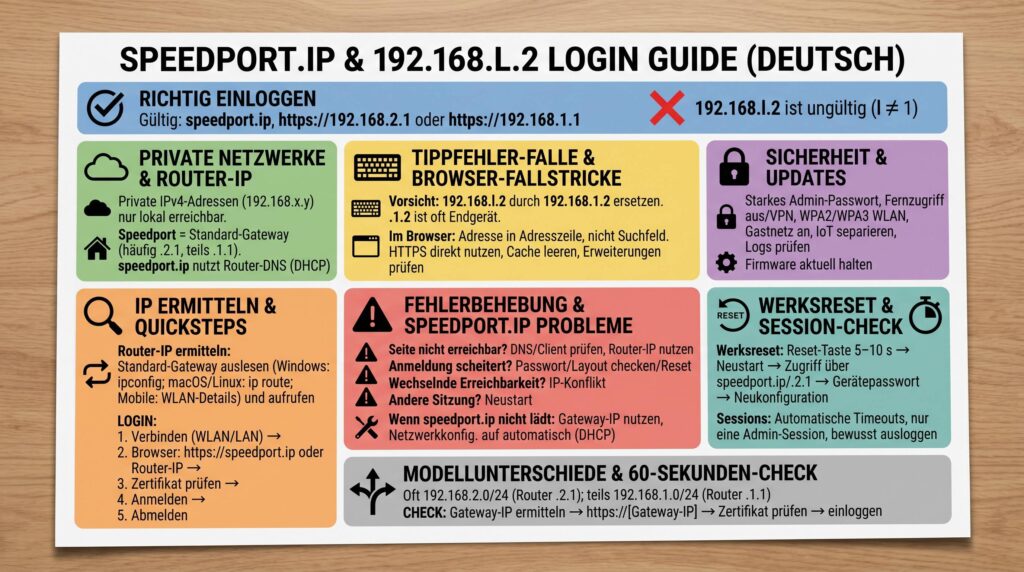
Du willst auf die Admin-Oberfläche Deines Speedport-Routers zugreifen, stößt aber auf Fehlermeldungen oder kommst gar nicht erst auf die Login-Seite? Hier findest Du einen kompakten, aber umfassenden Leitfaden für den Zugriff über speedport.ip oder eine lokale IP-Adresse wie 192.168.2.1 bzw. 192.168.1.1. Außerdem klären wir den verbreiteten Tippfehler 192.168.l.2 (mit Buchstabe „l“) und zeigen Dir systematisch, wie Du Fehler erkennst, behebst und Deinen Router sicher betreibst.
Kurz vorweg: Die Schreibweise 192.168.l.2 ist ungültig (das ist ein kleines „L“ statt der Ziffer „1“). Korrekte Adressen enthalten nur Ziffern und Punkte, z. B. 192.168.1.2 oder 192.168.2.1.
Was hinter speedport.ip und privaten IPs steckt
Dein Speedport-Router bildet die Schnittstelle zwischen Deinem Heimnetz (LAN/WLAN) und dem Internet. Er vereint Modem, Router, NAT-Gateway, DHCP-Server und Firewall. Für Dich sichtbar wird das vor allem über die webbasierte Administrationsoberfläche, die Du im Browser aufrufst – typischerweise über den Hostnamen speedport.ip oder über eine interne IPv4-Adresse wie 192.168.2.1 bzw. 192.168.1.1.
- Private IPv4-Netze: In Heimnetzen sind besonders 192.168.x.y-Adressen üblich (privater Adressbereich 192.168.0.0/16). Sie sind nicht aus dem Internet erreichbar – ein wichtiger Sicherheitsmechanismus.
- Router als Standard-Gateway: Der Speedport erhält vom Provider eine öffentliche IP, intern stellt er meist ein Subnetz wie 192.168.2.0/24 bereit. Der Router selbst ist dann oft 192.168.2.1 (oder 192.168.1.1 bei Modellen, die 192.168.1.0/24 nutzen).
- Hostname speedport.ip: Statt Zahlen kannst Du den Hostnamen nutzen. Dein Endgerät löst speedport.ip lokal über den Router auf – das klappt, wenn Dein Gerät DNS per DHCP vom Router bezieht.
Nutze speedport.ip besonders dann, wenn Du nicht sicher bist, welche konkrete IP Dein Router aktuell hat. Scheitert die Namensauflösung (DNS), hilft die direkte Eingabe der IP-Adresse.
Der schnelle Login: Schritt-für-Schritt
- Verbinde Dich per WLAN oder LAN-Kabel direkt mit dem Speedport.
- Öffne den Browser und rufe https://speedport.ip auf. Alternativ: http(s)://192.168.2.1 oder http(s)://192.168.1.1.
- Beachte Zertifikatswarnungen: Häufig nutzt der Router ein selbstsigniertes Zertifikat. Verifiziere, dass Du wirklich auf die lokale Router-Adresse zugreifst, und bestätige dann die Ausnahme.
- Logge Dich ein mit dem Gerätepasswort (steht am Router) oder Deinem selbst gesetzten Admin-Passwort.
- Nimm Einstellungen vor (WLAN, Internetzugang, Sicherheit, Portfreigaben, Firmware-Update).
- Melde Dich ab oder schließe die Sitzung, wenn Du fertig bist.
Tipp: Wenn speedport.ip nicht lädt, probiere die IP des Standard-Gateways aus Deinem System (siehe Abschnitt „Welche IP hat Dein Speedport wirklich?“). Oft ist das die sicherste Methode.
„192.168.l.2“ vs. „192.168.1.2“: Der tückische Buchstabenfehler
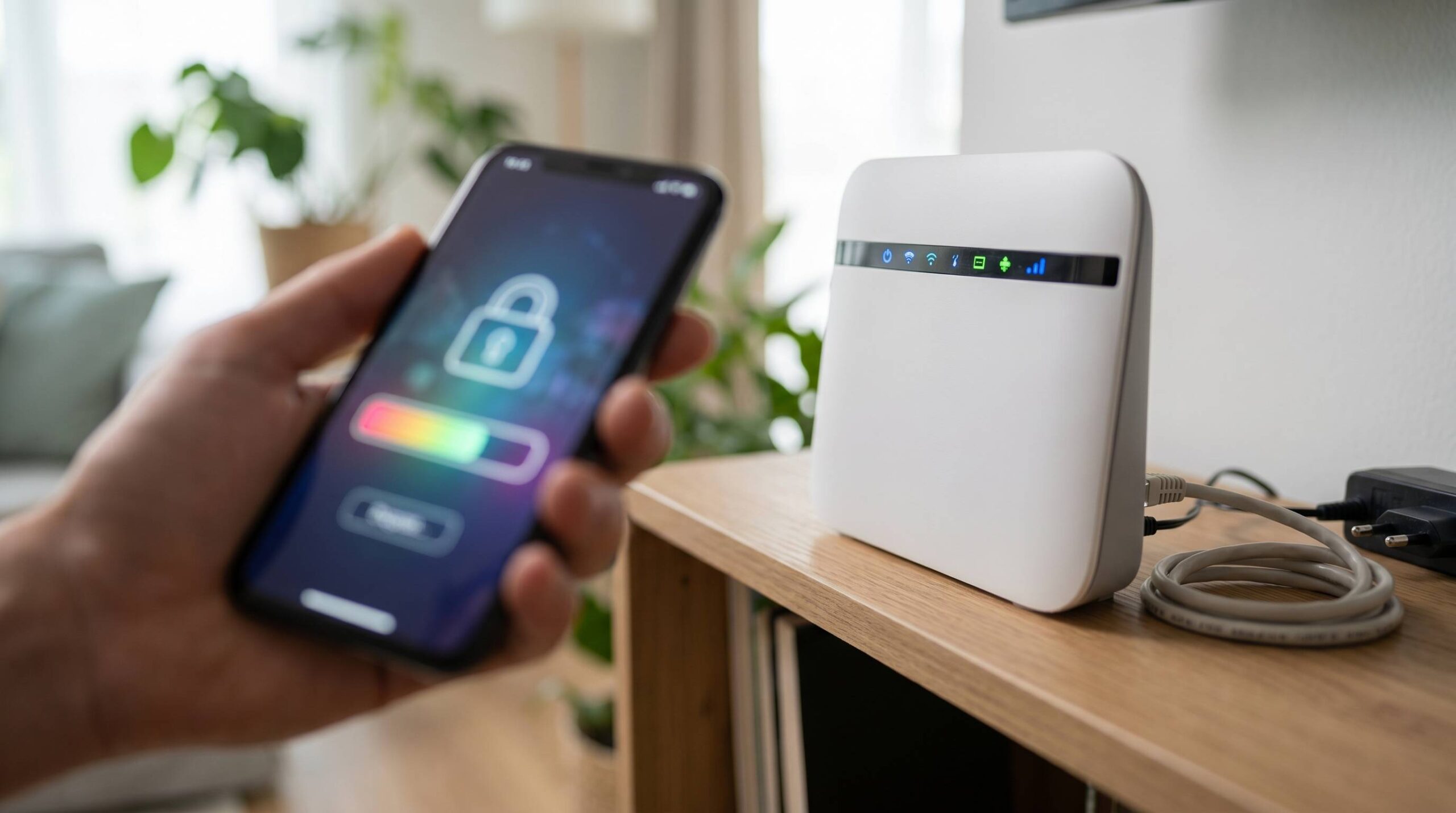
Der in Foren häufig auftauchende Ausdruck 192.168.l.2 ist schlicht ein Tipp- bzw. Lese-Fehler: Das „l“ gehört dort nicht hin. IPv4-Adressen enthalten keine Buchstaben. Der korrekte Wert ist mit Ziffer 1: 192.168.1.2.
| Schreibweise | Gültig? | Was passiert im Browser? | Hinweis |
|---|---|---|---|
| 192.168.l.2 (mit Buchstabe „l“) | Nein | Oft als Suchbegriff interpretiert oder ungültig | Kommt durch Verwechslung von „l“ und „1“ zustande |
| 192.168.1.2 | Ja (privat) | Direkter Verbindungsversuch zu einem Gerät im LAN | Kann ein Endgerät sein – selten der Router selbst |
| 192.168.1.1 | Ja (privat) | Oft Router-Gateway in 192.168.1.0/24 | Häufige Router-Adresse |
| 192.168.2.1 | Ja (privat) | Oft Router-Gateway in 192.168.2.0/24 | Sehr häufige Speedport-Standardadresse |
| speedport.ip | Ja (lokaler Hostname) | DNS-/mDNS-Auflösung auf Router-IP | Funktioniert nur mit korrekter lokaler DNS-Konfiguration |
Merke: Siehst Du „192.168.l.2“ in einer Anleitung, ist diese Angabe fehlerhaft. Ersetze das „l“ konsequent durch die Ziffer „1“.
Welche IP hat Dein Speedport wirklich? So findest Du’s heraus
Am zuverlässigsten identifizierst Du die Router-IP als Standard-Gateway Deines Systems:
- Windows (CMD/PowerShell):
ipconfigSuche nach „Standardgateway“ in der aktiven Schnittstelle.
- macOS (Terminal):
ip route get 1.1.1.1 | awk '/via/ {print $3}'oder
netstat -nr | grep default - Linux (Terminal):
ip route | grep default - iOS/Android: In den WLAN-Details unter „Router“/„Gateway“ nachschauen.
Die dort aufgeführte Adresse ist in aller Regel die IP Deines Routers – diese gibst Du direkt im Browser ein.
| Typisches Subnetz | Häufige Router-IP | Bemerkung |
|---|---|---|
| 192.168.2.0/24 | 192.168.2.1 | Sehr verbreitet bei Speedport-Geräten |
| 192.168.1.0/24 | 192.168.1.1 | Ebenfalls gängig – je nach Modell/Firmware |
| 192.168.1.0/24 (Router-Kaskade) | 192.168.1.2 | Möglich, wenn 192.168.1.1 durch ein anderes Gerät belegt ist |
Hinweis: Wenn Dein Speedport hinter einem anderen Router hängt (z. B. ONT/Glasfaser-Box oder vorgeschalteter Router), kann er eine „ungewohnte“ Adresse wie 192.168.1.2 tragen. Prüfe immer das Standard-Gateway.
HTTPS, Zertifikatswarnungen und Browser-Fallstricke
- Selbstsignierte Zertifikate: Der Speedport präsentiert meist kein öffentlich signiertes Zertifikat. Prüfe, ob Du lokal mit der korrekten IP/Hostname verbunden bist und bestätige die Ausnahme.
- Browser-Cache leeren: Nach Firmware-Updates können veraltete Skripte/Styles im Cache zu Fehlern führen. Nutze Hard-Reload (Strg/Cmd + Umschalt + R) oder leere den Cache.
- Erweiterungen prüfen: Ad-/Script-Blocker oder Sicherheitsplugins können lokale IPs beeinträchtigen. Teste einen anderen Browser oder deaktiviere Erweiterungen temporär.
- HTTP vs. HTTPS: Moderne Modelle erzwingen oft HTTPS. Falls HTTP auf HTTPS umleitet und der Browser blockiert, rufe direkt https:// auf.
Häufige Fehlerbilder und systematische Lösungen
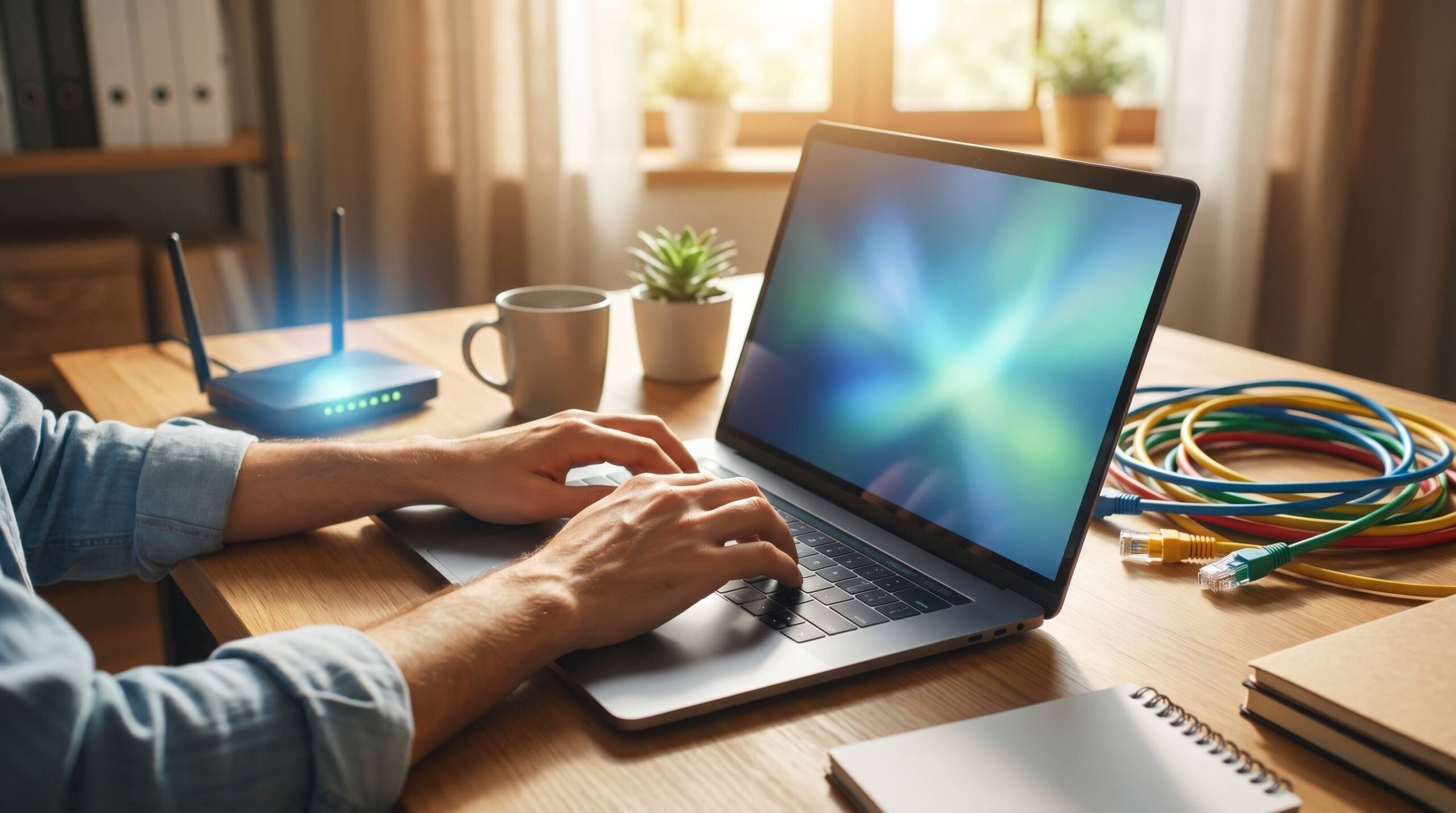
| Symptom | Wahrscheinliche Ursache | Empfohlene Lösung |
|---|---|---|
| „Seite nicht erreichbar“ bei speedport.ip | DNS-Auflösung lokal nicht aktiv (externer DNS, statische IP) | Direkt die Router-IP (Standard-Gateway) aufrufen; Endgerät auf DHCP/DNS via Router stellen |
| Login-Seite lädt, aber Anmeldung scheitert | Falsches/vergessenes Passwort, Tippfehler, falsches Tastaturlayout | Passwort vom Aufkleber prüfen; Layout checken; ggf. Werksreset (siehe unten) |
| Zertifikatswarnung | Selbstsigniertes Zertifikat des Routers | Adresse prüfen und Ausnahme lokal bestätigen |
| Wechselnde Erreichbarkeit | IP-Konflikt im Netz (zwei Geräte gleiche IP) | Geräte kurz stromlos machen; DHCP prüfen; statische IPs korrigieren |
| „Andere Sitzung aktiv“ | Ein weiteres Gerät ist bereits eingeloggt; Sessionsperre | Abmelden auf anderem Gerät; bei Bedarf Router neu starten |
| 192.168.1.2 zeigt nicht die Speedport-Oberfläche | Adresse gehört einem Endgerät, nicht dem Router | Standard-Gateway ermitteln und diese Adresse im Browser nutzen |
| speedport.ip öffnet eine Suchmaschine | Adresse als Suchbegriff interpretiert (Eingabe in Suchfeld) | In die Adresszeile eintippen, „https://“ ergänzen |
Passwort vergessen? Werksreset sauber durchführen
Wenn das Admin-Passwort nicht mehr bekannt ist und keine Dokumentation existiert, bleibt oft nur der Werksreset.
- Vorbereitung: Notiere individuelle Einstellungen (WLAN-Name, Portfreigaben, Telefonie), soweit noch zugänglich.
- Reset ausführen: Mit einer Büroklammer die Reset-Taste am Router für mehrere Sekunden gedrückt halten (modellabhängig, meist 5–10 s), bis LEDs das Zurücksetzen signalisieren.
- Neustart abwarten: Der Router bootet neu und ist auf Werkseinstellungen.
- Erstzugang: Rufe https://speedport.ip oder die Standard-IP (meist 192.168.2.1) auf. Melde Dich mit dem aufgedruckten Gerätepasswort an.
- Neu konfigurieren: Internetzugang (ggf. automatisch via Provider), WLAN (SSID/Kennwort), Sicherheit, Firmware-Update, optionale Portfreigaben.
Wichtig: Nach dem Reset sind alle individuellen Einstellungen weg. Plane Zeit für die Neueinrichtung ein.
Sicherheit zuerst: Starkes Passwort, kein unbedachter Fernzugang, sauberes WLAN
- Admin-Passwort: Setze ein langes, eindeutiges Passwort mit Groß-/Kleinbuchstaben, Ziffern und Sonderzeichen. Bewahre es sicher, aber nicht am Gerät selbst auf.
- Zugang nur lokal: Deaktiviere Fernzugriff aus dem Internet, sofern nicht zwingend nötig. Falls doch erforderlich: Absichern mit VPN, IP-Filter, starker Authentisierung.
- WLAN-Sicherheit: Nutze mindestens WPA2, idealerweise WPA3 (sofern verfügbar). Vermeide einfache Passwörter.
- Gastnetzwerk: Aktiviere ein separates Gast-WLAN mit Internetzugang, aber ohne Zugriff auf Dein Heimnetz (Isolation).
- Netz-Segmentierung: Trenne IoT-Geräte in ein separates Netz/SSID, um Angriffsflächen zu minimieren.
- Protokolle/Logs: Prüfe bei Auffälligkeiten die Verbindungsübersicht und Systemmeldungen im Router.
Firmware-Updates, DS-Lite, IPv6 und was das für Dich bedeutet
Router-Firmware ist Software – und damit potenziell von Sicherheitslücken betroffen. Regelmäßige Updates sind Pflicht.
- Firmware-Updates: Prüfe im Menü „Update/Aktualisieren“ den Stand. Viele Speedports erhalten Updates automatisiert (z. B. nachts), dennoch lohnt ein manueller Blick auf den Status/Changelog.
- DS-Lite/Dual-Stack: Je nach Anschluss bekommst Du IPv4/IPv6 parallel (Dual-Stack) oder IPv4 über IPv6 (DS-Lite). Für den lokalen Routerzugang bleibt IPv4 (speedport.ip bzw. private IP) der Standardweg.
- IPv6-Firewall: Anders als bei IPv4 ist NAT in IPv6 nicht zwingend. Achte auf korrekte IPv6-Firewallregeln – nur notwendige Freigaben aktivieren.
Praxis: Auch bei IPv6 bleibt die Admin-Oberfläche typischerweise lokal per IPv4 erreichbar. Konfigurationsfehler bei IPv6-Freigaben können Geräte jedoch unnötig exponieren.
Modellvielfalt: Werkseinstellungen können variieren
Speedport-Modelle unterscheiden sich (DSL/VDSL/Glasfaser, Hybrid mit LTE, reine WLAN-Router). Entsprechend können Werkseinstellungen abweichen – insbesondere das interne Subnetz, DHCP-Bereich, Hostnamen-Varianten und Menüs.
- Häufig: 192.168.2.0/24 mit Router 192.168.2.1
- Ebenfalls möglich: 192.168.1.0/24 mit Router 192.168.1.1
- Kaskaden-Szenarien: Speedport nutzt abweichende Adresse (z. B. 192.168.1.2), wenn 192.168.1.1 belegt ist.
- Hostname: speedport.ip ist verbreitet; falls der lokale DNS nicht über den Router läuft, funktioniert die Namensauflösung nicht.
Verlasse Dich im Zweifel auf die Angaben am Gerät (Typenschild, QR-Codes) und die offizielle Dokumentation Deines Modells.
Sitzungsverwaltung, Zeitüberschreitung und parallele Logins
Die Admin-Oberfläche setzt eine Session (meist per Cookie). Nach Inaktivität wird die Sitzung automatisch beendet, um Missbrauch zu vermeiden. Manche Modelle erlauben nur eine Admin-Sitzung zugleich.
- Timeouts: Plane bei längeren Konfigurationen gelegentliche Eingaben oder sichere Zwischenschritte.
- Parallele Zugriffe: Meldet der Router eine aktive Sitzung, prüfe andere Geräte im LAN oder starte den Router neu.
- Logout: Melde Dich nach sensiblen Änderungen bewusst ab – insbesondere auf gemeinsam genutzten PCs.
Diagnose: Wenn speedport.ip partout nicht will
Gehe strukturiert vor – so findest Du den Engpass schnell:
- Physische Verbindung prüfen (WLAN verbunden? LAN-Kabel gesteckt?).
- IP-Konfiguration ansehen: Bekommt Dein Gerät eine Adresse im erwarteten Subnetz (z. B. 192.168.2.x)?
- Standard-Gateway ermitteln und direkt im Browser aufrufen.
- DNS-Einstellungen kontrollieren: Nutzt Dein Gerät den Router als DNS? Falls nicht, funktioniert speedport.ip i. d. R. nicht.
- Browser wechseln, Erweiterungen deaktivieren, Cache leeren, HTTPS erzwingen.
- Adresskonflikte ausschließen: Geräte kurz neu starten; nach IP-Konflikt-Warnungen suchen.
- Passwort verifizieren; bei Bedarf Werksreset (mit allen Konsequenzen) durchführen.
Praxisbeispiele: Drei typische Szenarien
- Szenario 1: Du gibst speedport.ip ein, bekommst aber „Server nicht gefunden“.
Lösung: Standard-Gateway ermitteln und dessen IP direkt im Browser öffnen. DNS am Endgerät auf „automatisch per DHCP“ setzen. - Szenario 2: 192.168.1.2 zeigt Dir eine Login-Seite, aber sie wirkt „fremd“.
Ursache: Das ist wohl ein anderes Gerät (z. B. NAS) im gleichen Netz.
Lösung: Gateway-IP prüfen; nur diese ist die Routeradresse. - Szenario 3: Nach einem Firmware-Update sind Buttons ohne Funktion.
Ursache: Cache-Kollisionen mit alten Skripten.
Lösung: Hard-Reload, Cache löschen, anderen Browser testen.
Checkliste: In 60 Sekunden zur Router-IP
- Windows:
ipconfig→ „Standardgateway“ ablesen - macOS:
ip route get 1.1.1.1→ „via“ zeigt Gateway - Linux:
ip route | grep default→ Adresse nach „via“ - Smartphone: WLAN-Details → Router/Gateway
- Diese IP in den Browser tippen (https://…)
Fazit
Der zuverlässige Zugriff auf Deinen Speedport gelingt sicher und reproduzierbar, wenn Du drei Dinge beachtest: erstens die korrekte Adresse (bevorzugt speedport.ip oder die Gateway-IP wie 192.168.2.1/192.168.1.1), zweitens eine saubere lokale DNS-/DHCP-Konfiguration und drittens grundlegende Sicherheitsprinzipien (starkes Admin-Passwort, abgeschalteter Fernzugang, aktueller Firmware-Stand). Tippfehler wie 192.168.l.2 sind eine häufige Ursache für Frust – mit dem Fokus auf Standard-Gateway und strukturierter Fehlersuche löst Du solche Hürden schnell. Nutze Gastnetzwerke und – falls sinnvoll – Segmentierung, um Geräteklassen voneinander zu trennen, und nimm Zertifikatswarnungen ernst, ohne Dich davon aus dem Konzept bringen zu lassen. Wenn Du diese Leitlinien befolgst, behältst Du die Kontrolle über Dein Heimnetz – sicher, stabil und ohne Umwege.
FAQ
Warum funktioniert speedport.ip nicht, aber die IP-Adresse schon?
Dein Endgerät nutzt vermutlich keinen lokalen DNS vom Router (z. B. statisch gesetzter externer DNS-Server). Die IP funktioniert, weil sie keine Namensauflösung braucht. Stelle die Netzwerkkonfiguration auf DHCP/DNS via Router um oder nutze direkt die Gateway-IP im Browser.
Ist 192.168.l.2 eine gültige Adresse?
Nein. Das ist ein Tippfehler mit dem Buchstaben „l“. Korrekte IPv4-Adressen enthalten nur Ziffern und Punkte. Gemeint ist oft 192.168.1.2.
Wie finde ich schnell heraus, welche IP mein Speedport hat?
Ermittle auf Deinem Gerät die Gateway-IP (Windows: ipconfig, macOS/Linux: ip route). Diese IP ist der Router – rufe sie direkt im Browser auf.
Warum meldet mein Browser eine unsichere Verbindung beim Router-Login?
Der Speedport verwendet häufig ein selbstsigniertes Zertifikat. Das ist in lokalen Netzen normal. Prüfe, dass die Adresse stimmt (IP/Hostname) und bestätige die Ausnahme nur für Deinen Router.
Kann 192.168.1.2 die Routeradresse sein?
Ja, in Sonderfällen – etwa wenn ein vorgeschaltetes Gerät bereits 192.168.1.1 nutzt. Üblicher ist aber 192.168.2.1 oder 192.168.1.1. Verlasse Dich auf die Gateway-IP.
Ich habe das Admin-Passwort vergessen. Was nun?
Ohne Passwort bleibt meist nur der Werksreset über die Reset-Taste. Danach ist der Router auf Werkseinstellungen und lässt sich wieder über speedport.ip bzw. die Standard-IP erreichen. Alle individuellen Einstellungen müssen neu gesetzt werden.
Wozu dient ein Gastnetzwerk?
Es trennt Gastgeräte logisch vom Heimnetz. Gäste kommen ins Internet, aber nicht an Deine internen Geräte. Das reduziert Risiken durch kompromittierte oder unsichere Geräte.
Spielt IPv6 eine Rolle für den Router-Login?
Für den lokalen Zugriff in der Praxis kaum. Du erreichst den Router weiterhin vorrangig per IPv4 (speedport.ip/private IP). Achte jedoch auf saubere IPv6-Firewallregeln, um Geräte nicht unnötig zu exponieren.
Warum werde ich gelegentlich automatisch ausgeloggt?
Aus Sicherheitsgründen beendet der Router inaktive Sitzungen nach einem Timeout. Das verhindert Missbrauch, wenn der Browser offen bleibt.
Wie oft sollte ich die Firmware aktualisieren?
Prüfe mindestens quartalsweise den Status oder aktiviere automatische Updates (falls verfügbar). Sicherheits- und Stabilitätsupdates sollten zeitnah eingespielt werden.
Was bedeutet der Begriff „speedport.ip 192.168.l.2 login“ in Anleitungen?
Oft handelt es sich um Such- oder SEO-Formulierungen, die den (falschen) Tippfehler „192.168.l.2“ enthalten. Korrekt sind speedport.ip oder gültige IPs wie 192.168.2.1/192.168.1.1. Nutze konsequent die korrekten Adressen.