
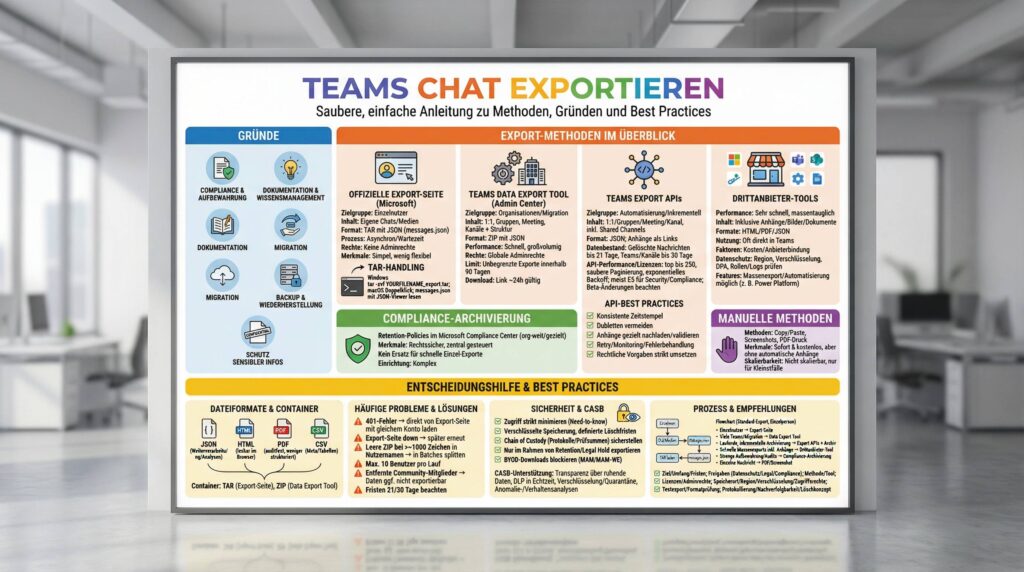
Die Bilder des Beitrags sind mit KI generiert.
Wenn du Teams Chat exportieren willst – sei es für Compliance, Migration, Dokumentation oder Backup – hast du heute eine ganze Bandbreite an Optionen: von der offiziellen Export-Seite über ein organisationsweites Data Export Tool, APIs für Entwickler bis hin zu spezialisierten Drittanbieter-Lösungen. In diesem Leitfaden bekommst du einen strukturierten Überblick, klare Schritt-für-Schritt-Anleitungen, praxisnahe Empfehlungen, bekannte Stolpersteine, Sicherheitsaspekte und Best Practices, damit du die für dich passende Lösung auswählst und rechtssicher umsetzt.
Warum Teams-Chats exportieren – und was das für dich bedeutet
- Compliance & Aufbewahrung: Chatverläufe müssen in vielen Branchen revisionssicher aufbewahrt werden. Der Export schafft die Basis für Archivierung und Audits.
- Dokumentation & Wissensmanagement: Wichtige Entscheidungen, Links und Dateien lassen sich als Text- oder HTML-Dokument nachhaltig sichern und referenzieren.
- Migration: Beim Wechsel von Microsoft Teams zu einem anderen Anbieter brauchst du strukturierte Exporte – idealerweise vollständig mit Dateien und Metadaten.
- Backup & Wiederherstellung: Exportierte Chats helfen bei Datenverlusten, Umstrukturierungen oder Bereinigung alter Workspaces.
- Sicherheit: Sensible Informationen in Chats müssen kontrolliert gespeichert, abgelegt und geschützt werden – Export spielt dafür eine Schlüsselrolle.
Alle Wege im Überblick: Welche Export-Option passt zu dir?
| Methode | Für wen? | Umfang | Formate | Geschwindigkeit | Rechte/Lizenzen | Stärken | Schwächen |
|---|---|---|---|---|---|---|---|
| Offizielle Microsoft Export-Seite | Einzelne Nutzer | Eigene Chats/Medien | TAR mit JSON (messages.json) | Langsam (asynchron) | Keine Admin-Rechte nötig | Einfach, kostenlos, direkt | Wenig flexibel, Wartezeit, TAR-Handling |
| Teams Data Export Tool (Admin Center) | Organisationen (Migration) | 1:1, Gruppen, Meeting, Kanäle; Team-/Kanalstruktur | ZIP mit JSON | Schnell und großvolumig | Globaler Admin, Zugriff 90 Tage | Unbegrenzte Exporte innerhalb 90 Tagen, One-Click-Start | Nur 90 Tage aktiv, Admin-only, 24h Downloadfenster |
| Teams Export APIs | Entwickler/Tech-Teams | Massenexport, inkrementell, gelöschte Inhalte (fristenbasiert) | JSON (programmatisch) | Skalierbar (Rate Limits beachten) | Je Szenario: z.B. E5 für Security & Compliance | Automatisierung, Datumsfilter, Anhänge-Links | Implementierungsaufwand, Drosselung, Lizenzregeln |
| Drittanbieter-Tools (z. B. Teams Chat Exporter) | Business-User, Fachbereiche | Komplette Chats inkl. Anhänge, Massenexport | HTML, PDF, JSON (je Tool) | Sehr schnell | Tool-Lizenz, ggf. App-Install | Einfach, DSGVO-konform, massentauglich, direkt in Teams | Kosten, Anbieterbindung |
| Compliance-Archivierung (Microsoft & Partner) | Unternehmen mit strengen Vorgaben | Automatisierte Aufbewahrung/Retention | Archivformate (systemabhängig) | Kontinuierlich | Compliance-Lizenzen, IT-Setup | Rechtssicher, zentral gesteuert, DSGVO-konform | Kein schneller Einzel-Export, komplexe Einrichtung |
| Manuell (Copy/Paste, Screenshot, PDF-Druck) | Schnellschüsse | Einzelne Nachrichten/kurze Verläufe | TXT, DOCX, PDF, Bild | Sofort | Keine | Einfach, kostenlos | Kein Anhangsauto-Export, nicht skalierbar, fehleranfällig |

Offizielle Microsoft Export-Seite: Der schnellste Weg für dich als Einzelperson
Die offizielle Export-Seite ist ideal, wenn du als Nutzer deinen eigenen Chatverlauf oder Medien herunterladen willst – ohne Adminrechte und ohne Tool-Installationen.
Schritt-für-Schritt: So exportierst du deinen Teams-Chat
- Melde dich mit deinem Microsoft-Konto auf der offiziellen Export-Seite an.
- Wähle, ob du Chatverlauf, Medien oder beides exportieren willst.
- Klicke auf Anforderung senden und bestätige ggf. mit Weiter.
- Prüfe regelmäßig unter Verfügbare Exporte den Status – der Export wird nicht sofort bereitgestellt.
- Sobald verfügbar: Klicke auf Herunterladen. Du erhältst eine TAR-Datei.
TAR-Datei extrahieren und Inhalte lesen
Die TAR-Datei enthält gewöhnlich eine messages.json mit deinen Chatnachrichten. So extrahierst du sie:
- Windows: Öffne Ausführen (Win + R), gib
cmdein und führe aus:tar -xvf YOURFILENAME_export.tarErsetze YOURFILENAME durch den tatsächlichen Dateinamen (z. B.
8_accountname_export.tar). - macOS: Doppelklicke die TAR-Datei. macOS kann diese nativ entpacken.
Zum komfortablen Lesen der messages.json empfiehlt sich ein JSON-Viewer. Die offizielle Methode ist solide, aber langsam und wenig flexibel.
Vorteile und Grenzen
- Vorteile: Kostenlos, keine Adminrechte, einfache Anforderung.
- Grenzen: Wartezeit bis der Export bereitsteht, Format ist technisch (JSON in TAR), keine Massenexporte, wenig Steuerung.
Microsoft Teams Data Export Tool: Organisationsweite Exporte mit Tempo
Das Teams Data Export Tool ist für Organisationen konzipiert, die in kurzer Zeit umfangreiche Exporte benötigen, etwa für Migrationen. Es wird im Teams Admin Center bereitgestellt und ist für globale Administratoren zugänglich.
- Zeitrahmen: Unbegrenzte Exporte innerhalb von 90 Tagen nach Freischaltung, startbar mit einer einzigen Aktion im Admin Center.
- Abdeckung: 1:1-Chats, Gruppenchats, Besprechungs-Chats, Kanalnachrichten sowie Team-/Kanalstrukturen, Mitglieder- und Rollenlisten, installierte Kanal-Apps.
- Ergebnis: Bereitstellung als ZIP mit JSON-Dateien; Download-Link ist i. d. R. 24 Stunden gültig.
- Zugriff: Nur für globale Admins, da Zugriff auf vertrauliche Teams-Daten gewährt wird.
Wann dieses Tool ideal ist
- Du musst viele Teams und Chats in kurzer Zeit exportieren.
- Du planst eine Migration zu einem anderen Kollaborationswerkzeug.
- Du brauchst strukturierte Daten inklusive Rollen und Kanal-Infos.
Stärken und Schwächen
- Stärken: Sehr effizient, unbegrenzte Exporte innerhalb des Zeitfensters, umfassender Datenumfang.
- Schwächen: Nutzung auf 90 Tage begrenzt, Admin-only, engeres Zeitfenster für den Download der Dateien.
Teams Export APIs: Programmgesteuert, skalierbar, flexibel
Die Teams Export APIs sind die richtige Wahl, wenn du Exporte automatisieren willst oder kontinuierlich Daten inkrementell abrufen musst. Sie unterstützen 1:1-, Gruppen-, Meeting- und Kanalnachrichten sowie Anhänge-Links.
Typische Anwendungsfälle
- Datumsbasierte Exporte: Exportiere für Nutzer/Teams alle Nachrichten in einem bestimmten Zeitraum.
- Tägliche Inkremente: Rufe alle Nachrichten ab, die im Zeitraum erstellt oder aktualisiert wurden – ideal für laufende Archivierung.
Leistungs- und Funktionsrahmen
- Drosselung: Setze den
top-Filter sinnvoll ein; ein Wert von bis zu 250 wird empfohlen. - Gelöschte Nachrichten: Zugriff bis zu 21 Tage nach dem Löschen.
- Gelöschte Teams/Kanäle: Nachrichtenabruf aus gelöschten Teams/Kanälen bis max. 30 Tage.
- Anlagen: APIs liefern Links zu Anhängen; Dateien können zusätzlich abgerufen werden.
- Shared Channels: Werden unterstützt.
Lizenzierung
- Security & Compliance Szenarien: Erfordern in der Regel E5 (inkl. Seeding-Kapazität).
- Allgemeine Nutzung: Für diverse Abos verfügbar; beachte jeweils die aktuellen Anforderungen.
- Beta-APIs: Derzeit ohne Lizenz-/Nutzungserzwingungen für bestimmte Modelle – das kann sich ändern.
Best Practices
- Paginierung sauber implementieren und mit exponentiellem Backoff auf Drosselung reagieren.
- Datums- und Änderungszeitpunkte konsistent verwenden, um Dubletten zu vermeiden.
- Anhänge gezielt nachladen und Links validieren.
- Prozesse für Retry, Monitoring und Fehlerbehandlung etablieren.
- Rechtliche Vorgaben für Aufbewahrung, Löschung und Zugriff streng umsetzen.

Drittanbieter-Lösungen: Schnelle, benutzerfreundliche Exporte – auch massenhaft
Spezialisierte Tools wie der novalutions Teams Chat Exporter sind für den Praxiseinsatz optimiert: schnell, vollständig und ohne IT-Hürden. Sie exportieren ganze Chats inklusive Anhänge, Bilder, Dokumente – oft in wenigen Minuten und mit intuitiver Bedienung direkt in Teams.
Typische Vorteile
- Tempo: Große und umfangreiche Chats werden zügig exportiert.
- Vollständigkeit: Nachrichten, Dateien und Medien werden strukturiert gesichert.
- Einfache Bedienung: Start direkt im Teams-Client möglich; keine tiefen IT-Kenntnisse nötig.
- Flexible Ablage: Lokal oder Cloud – je nach Policy.
- DSGVO-/Compliance-Fokus: Prozess ist auf rechtssichere Archivierung ausgelegt.
- Massenexport: Mehrere 1:1-, Gruppen- und Kanalunterhaltungen in einem Rutsch exportieren (z. B. via integrierter PowerApp).
Worauf du achten solltest
- Datenhaltung: Wo werden Exporte temporär verarbeitet/gespeichert? Region, Verschlüsselung, Zugriffsrechte klären.
- Datenschutz: AV-/DPA-Vertrag, Löschfristen, Audit-Logs und Rollenmodell prüfen.
- Format: Sicherstellen, dass das Ausgabeformat deinen Anforderungen entspricht (HTML/PDF für Lesbarkeit, JSON für Weiterverarbeitung).
- Skalierung: Unterstützt das Tool Massenexporte und Automatisierungen (z. B. per Flow/PowerApp)?
Compliance-Archivierung und Aufbewahrungsrichtlinien: Pflichtprogramm für regulierte Umgebungen
Mit dem Microsoft Compliance Center kannst du Aufbewahrungsrichtlinien für Teams-Chats und -Kanäle definieren. Du steuerst damit, ob Daten aufbewahrt, gelöscht oder nach einer Frist gelöscht werden. Der Aufbewahrungszeitraum bezieht sich stets auf den Zeitpunkt, an dem die Nachricht erstellt wurde. Richtlinien kannst du organisationweit oder gezielt für bestimmte Benutzer/Teams anwenden.
Wichtig: Rechtssichere Archivierung bedeutet nicht automatisch einen schnellen, flexiblen Export einzelner Chats. Für Ad-hoc-Nachweise oder Projekte brauchst du oft ergänzende Export-Workflows.
Für komplexe Anforderungen kombinieren viele Unternehmen Microsoft-Features mit spezialisierten Lösungen wie inPoint Teams Online Archivierung (TOA). Solche Tools exportieren Inhalte z. B. nach Azure File Share, OneDrive oder SharePoint, stellen Chats/Kanäle im HTML-Format dar und unterstützen inkrementelle Exporte („nur neue Nachrichten seit letztem Lauf“) ebenso wie Voll-Exporte.
- Vorteile: Rechtssichere, zentral verwaltete Archivierung; DSGVO- und Datenschutzkonformität; automatische Speicherung nach Richtlinie.
- Nachteile: Eher aufwendig in der Einrichtung; weniger geeignet für schnelle Einzel-Exporte; IT- und Compliance-Know-how erforderlich.
Manuelle Methoden: Für den Notfall okay, für den Alltag ungeeignet
- Kopieren & Einfügen: Markiere Text im Chat, kopiere ihn in einen Editor (z. B. Word). Einfach – aber ohne automatische Anhänge, schnell unvollständig.
- Screenshots: Geeignet für einzelne Nachrichten oder kleine Ausschnitte. Nicht skalierbar, Anhänge fehlen, Kontext geht verloren.
- „Drucken“ als PDF: Chat öffnen, über die Druckfunktion als PDF sichern. Kostenlos und simpel, aber nur sichtbare Inhalte und keine automatischen Anhänge.
Empfehlung: Nutze manuelle Methoden nur für sehr kleine, einmalige Anforderungen. Für alles andere sind offizielle, API- oder Drittanbieter-Lösungen deutlich belastbarer.
Dateiformate und Exportausgaben: Was du später in der Hand hast
| Format | Typische Quelle | Wofür geeignet? | Besonderheiten |
|---|---|---|---|
| JSON | Offizielle Export-Seite, Data Export Tool, APIs | Weiterverarbeitung, Integrationen, Analysen | Strukturiert, maschinenlesbar; benötigt Viewer/Tool zum Lesen |
| HTML | Drittanbieter-Tools, Archivierungslösungen | Lesbarkeit im Browser, Dokumentation | Mit Styles/Expand-Funktionen darstellbar |
| Manuelle Exporte, einige Tools | Fixe Dokumentation, Audits | Layoutstabil, aber weniger strukturiert | |
| CSV | Kontakt-/Metadaten-Exporte | Tabellarische Auswertung | Begrenzt für Chat-Inhalte geeignet |
| TAR/ZIP | Container für Exporte | Transport, Paketierung mehrerer Dateien | TAR bei der Microsoft-Export-Seite; ZIP beim Data Export Tool |
Mit PowerShell lassen sich Teams-Kanalunterhaltungen auch in HTML ausgeben, inkl. Komfortfeatures wie Expand/Collapse. Für fortgeschrittene Szenarien ist das eine gute Ergänzung zu JSON-Exports.
Häufige Probleme und wie du sie löst
- 401-Fehler beim Download: Lade das Archiv direkt von der Export-Seite herunter, während du mit dem gleichen Microsoft-Konto angemeldet bist, das den Export angefordert hat. Vermeide veraltete Mail-Links.
- Export-Seite zeitweise nicht verfügbar: Das ist ein serverseitiges Problem. Später erneut versuchen; Status regelmäßig prüfen.
- Leere ZIP-Datei bei vielen Benutzernamen: Wenn bei Exporten die Namen vieler beteiligter Nutzer zusammen mehr als ca. 1000 Zeichen ergeben, kann die ZIP leer sein. Exportumfang anpassen und in kleinere Einheiten aufteilen.
- Max. 10 Benutzer gleichzeitig auswählbar: Plane Exporte in Batches.
- Keine Daten für entfernte Mitglieder aus Communities: Wenn ein Nutzer aus einer Community entfernt wurde, sind dessen Daten ggf. nicht mehr exportierbar. Frühzeitig handeln.
- Gelöschte Inhalte fehlen: Beachte Fristen: Gelöschte Nachrichten sind via API nur bis 21 Tage zugänglich; Inhalte aus gelöschten Teams/Kanälen bis 30 Tage.
Sicherheit und Datenschutz: Exporte ohne Risiko managen
Chats können sensible Informationen enthalten. Ohne klare Governance wird Teams zu einer potenziellen Sicherheitslücke, etwa wenn Mitarbeitende Daten unkontrolliert in OneDrive/SharePoint/Chat teilen, private Konten verwenden oder von unverwalteten BYOD-Geräten zugreifen.
Wie CASB-Lösungen helfen
- Transparenz: Scannen ruhender Daten, Erkennen sensibler Infos, Sichtbarkeit von Freigaben.
- Schutzmaßnahmen: Automatisches Verschlüsseln oder Quarantäne bei Verstößen.
- Verhaltensanalysen: Erkennung ungewöhnlicher Downloads, Anmeldestandorte, Anomalien.
- Echtzeit-DLP: Inspektion und Schutz vor Exfiltration sensibler Daten.
Sichere Export-Workflows
- Zugriffe minimieren: Nur autorisierte Personen dürfen Exporte anstoßen und lesen.
- Speicherung schützen: Verschlüsselung at rest, gesicherte Storage-Standorte, klare Löschfristen.
- Chain of Custody: Nachvollziehbare Protokolle, Prüfsummen, revisionssichere Ablage.
- Richtlinienabgleich: Export nur im Rahmen von Retention Policies und Legal Hold durchführen.
- BYOD-Regeln: Downloads auf unverwaltete Geräte unterbinden; Browser-/App-Kontrollen via MAM/MAM-WE.
Schritt-für-Schritt: Standard-Export sauber umsetzen
- Melde dich an der Microsoft Export-Seite an.
- Wähle Chatverlauf/Medien oder beides und klicke auf Anforderung senden.
- Überwache den Status unter Verfügbare Exporte.
- Wenn bereit: Archiv herunterladen (TAR).
- Entpacken:
- Windows:
tar -xvf YOURFILENAME_export.tar - macOS: Doppelklick
- Windows:
- Öffne
messages.jsonin einem JSON-Viewer für bessere Lesbarkeit.
Best Practices: So triffst du die richtige Wahl
- Ziel klären: Geht es um einmalige Dokumentation, regelmäßige Archivierung, Migration oder eDiscovery/Compliance?
- Umfang definieren: Einzelne Chats, viele Kanäle, komplette Tenant-Struktur? Brauchst du Anhänge, Reaktionen, Metadaten?
- Zeithorizont: Wie schnell muss der Export vorliegen? Einmalig vs. wiederkehrend vs. kontinuierlich.
- Automatisierung: APIs für regelmäßige, inkrementelle Exporte einplanen.
- Rechtliche Vorgaben: Retention Policies, DSGVO, interne Richtlinien – was ist zulässig/erforderlich?
- Sicherheit: Rollen, Rechte, Verschlüsselung, revisionssichere Ablage; Auditierbarkeit.
- Budget & Skills: Reicht die Export-Seite? Oder brauchst du Admin-Tools/Third-Party/Entwicklerressourcen?
- Testläufe: Probiere an einem kleineren Datensatz, prüfe Formate, Vollständigkeit und Performance.
Empfehlungsmatrix nach Szenario
| Szenario | Empfohlene Option | Begründung |
|---|---|---|
| Einzelner Nutzer will eigenen Chat sichern | Offizielle Export-Seite | Einfach, kostenlos, ohne Adminrechte |
| Migration vieler Teams/Chats in kurzer Zeit | Teams Data Export Tool | Unbegrenzte Exporte in 90 Tagen, Admin-gesteuert |
| Regelmäßige, inkrementelle Archivierung | Teams Export APIs + Archiv | Automatisierung, Datumsfilter, Skalierung |
| Schnelle Massenexports inkl. Anhänge, ohne IT-Aufwand | Drittanbieter-Tool (z. B. Teams Chat Exporter) | Benutzerfreundlich, schnell, DSGVO-fokussiert |
| Strenge Aufbewahrung, Audits, Compliance | Compliance-Archivierung (Microsoft/Partner) | Rechtssichere, zentrale Steuerung |
| Einzelne Nachricht als Nachweis | PDF-Druck/Screenshot | Schnell, ohne Setup – aber nur für Kleinstfälle |
Checkliste vor dem Start
- Ziel, Umfang und Fristen definiert?
- Freigaben von Datenschutz/Compliance/Legal eingeholt?
- Richtige Methode/Tool gewählt (Export-Seite, Admin-Tool, APIs, Drittanbieter)?
- Lizenzen und Adminrechte geklärt?
- Speicherort, Verschlüsselung und Zugriffsrechte festgelegt?
- Testexport durchgeführt und Format geprüft?
- Protokollierung, Nachverfolgbarkeit und Löschkonzept vorhanden?
Fazit
Teams Chat exportieren ist kein Selbstzweck: Es geht um Compliance, Sicherheit, Migration und nachhaltige Dokumentation. Microsoft bietet dafür mehrere offizielle Wege – von der Export-Seite für Einzelnutzer über das Data Export Tool für Unternehmen bis zu Export APIs für Automatisierung. Compliance-Archivierung sorgt für rechtssichere Aufbewahrung, ist aber kein Ersatz für flexible Einzel-Exporte. Drittanbieter-Tools schließen Lücken im Alltag: Sie sind schnell, benutzerfreundlich und massentauglich – besonders, wenn Anhänge und strukturierte Ausgabe gefordert sind. Entscheidend ist, dass du Anforderungen, Compliance und Sicherheit von Anfang an sauber definierst, die passende Methode auswählst und Exporte revisionssicher speicherst. So stellst du sicher, dass kein wichtiges Detail verloren geht – heute und in Zukunft.
FAQ: Häufige Fragen zum Export von Teams-Chats
Kann ich Teams-Chats ohne Adminrechte exportieren?
Ja. Über die offizielle Microsoft Export-Seite kannst du deine eigenen Chats und Medien anfordern und als TAR (mit JSON) herunterladen.
Wie lange dauert der Export über die Microsoft Export-Seite?
Der Export ist asynchron. Du musst den Status auf der Export-Seite regelmäßig prüfen. Die Bereitstellung kann je nach Datenmenge dauern.
Wie entpacke ich die TAR-Datei unter Windows?
Öffne die Eingabeaufforderung und verwende: tar -xvf YOURFILENAME_export.tar. Ersetze den Dateinamen entsprechend. Unter macOS genügt ein Doppelklick.
Enthalten Exporte auch Anhänge und Medien?
Ja, bei der Export-Seite kannst du Chatverlauf und Medien auswählen. APIs liefern Links zu Anhängen; Drittanbieter-Tools exportieren oft Dateien direkt mit.
Kann ich gelöschte Nachrichten exportieren?
Über die Export APIs sind gelöschte Nachrichten bis zu 21 Tage nach dem Löschzeitpunkt abrufbar. Danach nicht mehr.
Was ist mit gelöschten Teams oder Kanälen?
Nachrichten aus gelöschten Teams/Kanälen sind bis zu 30 Tage via Export APIs zugänglich. Danach sind sie endgültig gelöscht.
Welche Lizenz brauche ich für die Export APIs?
Für Security & Compliance-Szenarien ist in der Regel ein E5-Abonnement nötig. Allgemeine Szenarien sind für mehrere Abos verfügbar. Prüfe die aktuellen Lizenzbedingungen.
Warum ist meine ZIP-Datei leer?
Wenn an einem Export viele Nutzer beteiligt sind und deren Namen zusammen über ca. 1000 Zeichen liegen, kann die ZIP leer sein. Teile den Export in kleinere Batches.
Warum bekomme ich beim Download einen 401-Fehler?
Lade das Archiv direkt von der Export-Seite herunter und stelle sicher, dass du mit dem gleichen Konto angemeldet bist, das den Export angefordert hat.
Ist die Compliance-Archivierung ein Ersatz für den Chat-Export?
Nein. Sie ist ideal für rechtssichere, automatische Aufbewahrung, aber nicht für schnelle, flexible Einzel-Exporte. Oft brauchst du beides: Archivierung plus Export-Workflows.
Wie kann ich mehrere Chats gleichzeitig exportieren?
Nutze ein Drittanbieter-Tool mit Massenexport-Funktion (z. B. via integrierter PowerApp). So markierst du mehrere Chats/Kanäle und exportierst sie in einem Vorgang.
Wie sichere ich Exporte DSGVO-konform?
Nur berechtigte Zugriffe erlauben, Exporte verschlüsselt speichern, Aufbewahrungs- und Löschfristen definieren, Zugriff und Verarbeitung protokollieren und AV-/DPA-Verträge prüfen.
Was passiert, wenn ein Nutzer aus einer Community entfernt wurde?
Für manche Exporte stehen dann dessen Community-Daten nicht mehr zur Verfügung. Plane Exporte rechtzeitig, bevor Mitglieder entfernt werden.
Welche Formate eignen sich wofür?
JSON für Weiterverarbeitung/Analysen, HTML/PDF für lesbare Dokumentation, TAR/ZIP als Container. Wähle das Format passend zum Einsatzzweck.