
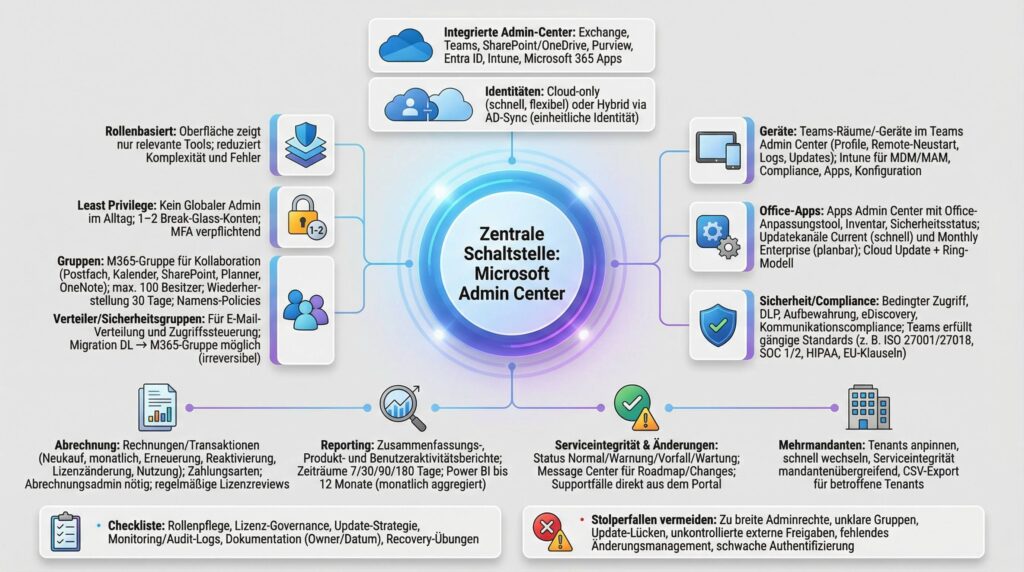
Die Bilder des Beitrags sind mit KI generiert.
In diesem Leitfaden zeige ich dir, wie du das Microsoft 365 Admin Center als zentrale Schaltstelle für Benutzer, Lizenzen, Sicherheit, Geräte und Services effizient nutzt. Du bekommst konkrete Schritte, Best Practices, Tabellenübersichten und Hinweise, mit denen du deine Umgebung sicher, skalierbar und auditierbar betreibst – vom Tagesgeschäft bis zum strategischen Ausbau.
Was dir das Admin Center konkret bringt
Das Microsoft 365 Admin Center ist dein einheitlicher Einstiegspunkt für die Verwaltung deiner Cloud-Umgebung. Du bündelst hier Routineaufgaben, zentrale Einstellungen und tiefergehende Administrationsbereiche, ohne ständig zwischen Portalen zu springen.
- Benutzer anlegen, deaktivieren, löschen und Passwörter zurücksetzen
- Lizenzen zuweisen, ändern und Kapazitäten im Blick behalten
- Gruppen, Rollen und Berechtigungen steuern – nach dem Prinzip „Least Privilege“
- Geräte und Apps verwalten (Teams-Räume, Microsoft 365 Apps, Intune-Anbindung)
- Sicherheit und Compliance überwachen (z. B. Purview-Richtlinien, DLP, eDiscovery)
- Nutzungsberichte, Serviceintegrität und Änderungsankündigungen zentral einsehen
- Abrechnung, Zahlungsvorgänge und mehrere Abrechnungskonten verwalten
- Supportfälle direkt aus dem Portal heraus eröffnen
Tipp: Das Admin Center passt sich an deine Rolle an. Du siehst nur die Werkzeuge, die für deine Aufgaben relevant sind. Das reduziert Komplexität und Fehlerquellen.
Architektur: Integrierte Admin Center im Überblick
Das Hauptportal verlinkt dich in spezialisierte Arbeitsbereiche, die tiefergehende Kontrollen pro Dienst bieten. So steuerst du genau dort, wo es nötig ist:
- Exchange Admin Center – Postfächer, Verteilerlisten, E-Mail-Fluss
- Teams Admin Center – Benutzer- und Gerätesteuerung, Richtlinien, Meeting- und Chat-Konfiguration
- SharePoint Admin Center – Sites, OneDrive-Einstellungen, Freigaben, Speicher, Policies
- Security Center / Microsoft Purview – Sicherheits- und Compliance-Richtlinien, DLP, eDiscovery, Aufbewahrung
- Microsoft Entra ID Admin Center – Identitäten, Gruppen, bedingter Zugriff, moderne Authentifizierung
- Microsoft 365 Apps Admin Center – Office-Anpassung, Update-Kanäle, Inventar, Sicherheitsupdates
- Gerätemanagement (Intune) – Mobile Geräte, Compliance, App-Deployment, Konfigurationsprofile
| Admin Center | Wichtigste Aufgaben | Wann du es nutzt |
|---|---|---|
| Microsoft 365 Admin Center | Benutzer, Lizenzen, Gruppen, Rollen, Abrechnung, Health, Berichte | Dein Dreh- und Angelpunkt für das Tagesgeschäft und Überblick |
| Exchange Admin Center | Postfächer, Verteiler, E-Mail-Richtlinien | Wenn E-Mail-Fluss, Mailboxen und Transportregeln im Fokus stehen |
| Teams Admin Center | Meeting-/Messaging-Richtlinien, Voice, Geräte | Für Teams-Räume, Endgeräte und Kommunikations-Policies |
| SharePoint Admin Center | Sites, OneDrive, externe Freigabe, Speicher | Für Kollaboration, Content, Freigaben und Storage-Kontrollen |
| Microsoft Purview | DLP, Aufbewahrung, eDiscovery, Kommunikationscompliance | Wenn Datenklassifizierung, Compliance und Audits im Spiel sind |
| Entra ID Admin Center | Identitäten, Gruppen, Conditional Access | Für Authentifizierung, Autorisierung und Sicherheitszugänge |
| Microsoft 365 Apps Admin Center | Office-Deployment, Update-Kanäle, Inventar | Für Office-App-Verteilung, Patch-Management und Telemetrie |
| Intune | MDM/MAM, Compliance, App-Deployment | Wenn Geräte- und App-Sicherheit zentralisiert werden soll |

Schnelleinstieg: Kernaufgaben Schritt für Schritt
Benutzer anlegen und Lizenzen zuweisen
- Navigiere zu Benutzer > Aktive Benutzer.
- Klicke auf Benutzer hinzufügen und gib Name, Anzeigename, Benutzername und ggf. Domäne ein.
- Wähle die Startkennwortoption (z. B. Benutzer muss Kennwort ändern).
- Weise Lizenzen direkt im Erstellungsprozess zu (z. B. Microsoft 365 Business Standard).
- Lege optionale Rollen fest oder belasse den Benutzer ohne Adminrechte.
- Speichere und dokumentiere, falls erforderlich, die Konto- und Lizenzdetails.
Hybrid oder Cloud-only? In reinen Cloud-Umgebungen erstellst du Benutzer direkt. In Hybrid-Setups synchronisierst du Identitäten aus dem lokalen Active Directory. Passe deinen Prozess an das Identitätsmodell an.
Lizenzen anpassen
- Öffne Benutzer > Aktive Benutzer und wähle den gewünschten Benutzer.
- Klicke auf Lizenzen und Apps.
- Aktiviere/Deaktiviere Pläne (z. B. Teams, Exchange Online, SharePoint Online) gemäß Bedarf.
- Speichere die Änderungen und prüfe die Lizenzkapazitäten im Abrechnungsbereich.
Gruppen erstellen (Microsoft 365-Gruppen)
- Gehe zu Gruppen > Gruppen und wähle Gruppe hinzufügen.
- Wähle Microsoft 365 als Gruppentyp.
- Vergib Namen und Beschreibung gemäß Benennungsrichtlinie.
- Füge Besitzer und Mitglieder hinzu; bestimme, ob ein Team erstellt werden soll.
- Speichere und prüfe die Ressourcen (Postfach, Kalender, SharePoint, Planner, OneNote).
Rollen zuweisen
- Rufe Benutzer > Aktive Benutzer auf und öffne den gewünschten Benutzer.
- Wähle Rollen verwalten.
- Setze die Rolle (z. B. Helpdesk-Administrator, Sicherheitsadministrator, Globaler Leser).
- Speichere und dokumentiere die Rollenvergabe für Audits.
Best Practice: Meide die Rolle „Globaler Administrator“ für den Alltag. Vergib gezielte Rollen und arbeite mit dem Prinzip der geringsten Berechtigung. Halte 1–2 Notfallkonten mit strenger Absicherung vor.
Rollen und Berechtigungen gezielt einsetzen
Die rollenbasierte Zugriffskontrolle ist das Rückgrat einer sicheren Verwaltung. Du vergibst nur genau die Berechtigungen, die für eine Aufgabe notwendig sind.
| Rolle | Zweck | Typische Aufgaben | Hinweis |
|---|---|---|---|
| Globaler Administrator | Vollzugriff über den Mandanten | Notfälle, übergreifende Konfiguration | Nur restriktiv einsetzen |
| Globaler Leser | Lesender Zugriff | Audits, Reviews, Monitoring | Ideal für Revision und Controlling |
| Office-Apps-Administrator | Apps-Management | Update-Kanäle, Inventar, Konfiguration | Empfohlene Rolle fürs Apps Admin Center |
| Sicherheitsadministrator | Sicherheitsrichtlinien | DLP, Alerts, Secure Scores | Abseits von Global Admin nutzen |
| Benutzeradministrator | Identitätsverwaltung | Benutzer/Gruppen anlegen, Lizenzen zuweisen | Helpdesk-freundlich |
| Helpdesk-Administrator | Erstlinien-Support | Passwort-Resets, leichte Änderungen | Wenig Risiko, schnell delegierbar |
| KI-Administrator | KI-bezogene Dienste | Copilot-Einstellungen, Erweiterbarkeit | Feinere Steuerung von KI-Funktionen |
| Teams-Dienst-/Geräteadministrator | Teams-Workloads & Geräte | Richtlinien, Geräteprofile, Monitoring | Für Meeting-/Geräteszenarien |
Hinweis: Siehst du die Meldung „Du hast keine Berechtigung“, fehlen dir entsprechende Adminrechte. Lass dir über einen bestehenden Administrator die passende Rolle zuweisen.
Benutzerverwaltung und Identitäten
Du kannst Benutzer Cloud-only verwalten oder hybrid aus dem lokalen Active Directory synchronisieren. Beide Modelle sind im Microsoft 365 Admin Center abbildbar. Für den Überblick über aktive Benutzer kannst du Spalten anpassen (z. B. Für Lizenzen, Rollen, Status) und nach Relevanz sortieren.
- Cloud-only: Schnell, flexibel, keine lokale Abhängigkeit.
- Hybrid (AD-Synchronisierung): Einheitliche Identität, zentrale Governance, bewährt in größeren Umgebungen.

Microsoft 365-Gruppen, Verteiler und Sicherheitsgruppen
Microsoft 365-Gruppen sind der Dreh- und Angelpunkt der Zusammenarbeit. Du gibst Mitgliedern zentral Zugriff auf Postfach, Kalender, SharePoint-Dokumentbibliothek, Planner und OneNote – optional verknüpft mit einem Team.
| Gruppentyp | Zweck | Typische Nutzung | Besonderheiten |
|---|---|---|---|
| Microsoft 365-Gruppe | Kollaboration | Teams, Planner, SharePoint | Empfohlen für Zusammenarbeit |
| Verteilerliste | E-Mail-Verteilung | Announcements, Newsletter | Kann in M365-Gruppe migriert werden (permanent) |
| Dynamische Verteilerliste | Automatisierte E-Mail-Verteilung | Massenversand nach Attributen | Wartungsarm bei großen Organisationen |
| E-Mail-aktivierte Sicherheitsgruppe | Zugriff + E-Mail | Ressourcenzugriff, z. B. SharePoint | Kombiniert Security und Mail-Funktionen |
- Ownership: Max. 100 Besitzer je Gruppe – verteile Verantwortung.
- Wiederherstellung: Gelöschte Microsoft 365-Gruppen kannst du innerhalb von 30 Tagen reaktivieren.
- Benennungsrichtlinien: Standardisiere Prefix/Suffix, blockierte Wörter, Domänenwahl.
Geräteverwaltung: Teams-Räume und Mobilgeräte
Die Geräteverwaltung teilt sich in zwei Bereiche: Teams-spezifische Geräte im Teams Admin Center und allgemeines Geräte-/App-Management über Intune.
Teams-Räume und -Geräte verwalten
- Voraussetzung: Rolle Teams-Dienstadministrator oder Teams-Geräteadministrator.
- Einblick: Überblick über Integrität, Meeting-Performance, Anrufqualität, Peripherie.
- Aktionen: Remote-Neustart, Updates, Diagnose, Log-Erfassung.
- Konfigurationsprofile: Erstellen und gezielt Geräten oder Gruppen zuweisen.
Intune für Mobilgeräte und Desktops
- Geräte aufnehmen (Windows, iOS/iPadOS, Android, macOS)
- Compliance-Richtlinien definieren und durchsetzen
- Apps paketieren und bereitstellen
- Gerätekonfigurations- und Sicherheitsprofile verteilen
Praxis-Tipp: Nutze Teams Admin Center für Rooms/Devices-spezifische Einstellungen und Intune für einheitliche Compliance und App-Verteilung. So behältst du Spezial- und Querschnittsaufgaben im Griff.
Microsoft 365 Apps Admin Center: Office-Deployment und Updates
Über das Apps Admin Center konfigurierst und verteilst du Microsoft 365 Apps, verwaltest Update-Kanäle und prüfst Sicherheitsstatus und Inventar.
- Office-Anpassungstool: Erzeuge Konfigurationsdateien für großflächige Installationen (Apps/Sprachen/Update-Kanal).
- Inventar: Überblick über Geräte, Hardware, OS und Office-Builds.
- Sicherheitsupdates: Erkenne Abweichungen und bringe Systeme auf den neuesten Stand.
- Cloud Update: Automatisiere monatliche Updates im Current Channel oder Monthly Enterprise Channel.
| Update-Kanal | Rhythmus | Einsatzszenario |
|---|---|---|
| Current Channel | Monatlich, schnell | Pilot-/Power-User, neue Features früh |
| Monthly Enterprise Channel | Monatlich, vorhersagbar | Breite Flächenverteilung, kontrollierbare Änderungen |
Abrechnung, Lizenzen und Zahlungen im Griff
Unter Abrechnung verwaltest du Rechnungen, Zahlungsvorgänge und mehrere Abrechnungskonten. Du benötigst mindestens Abrechnungsadministratorrechte.
- Rechnungsübersicht mit fälligen Beträgen und Zahlungsdatum
- Detailansicht inkl. Gebühren, Gutschriften, Steuern, Gesamtbetrag
- Rechnungsdownload als PDF
- Transaktionstypen dokumentiert: Neukauf, monatliche Zahlung, Erneuerung, Reaktivierung, Lizenzänderungen, Nutzung
- Zahlungsmethoden verwalten (hinzufügen, aktualisieren)
| Transaktionstyp | Beschreibung |
|---|---|
| Neukauf | Erstbestellung von Abonnements/Lizenzen |
| Monatliche Zahlung | Regelmäßige Abonnementzahlung |
| Erneuerung | Verlängerung ablaufender Abonnements |
| Reaktivierung | Wiederaufnahme nach Unterbrechung |
| Lizenzänderung | Erhöhen/Verringern der Lizenzanzahl |
| Nutzung | Verbrauchsbasierte Abrechnung |
Tipp: Prüfe regelmäßig, ob zugewiesene Lizenzen mit der tatsächlichen Nutzung übereinstimmen. So vermeidest du Unter- und Überlizenzierung.
Sicherheit, Compliance und Datenschutz
Über das Security Center und Microsoft Purview bündelst du Sicherheits- und Compliance-Maßnahmen. Microsoft Teams erfüllt strenge Standards (u. a. ISO 27001/27018, SOC 1/2, HIPAA, EU-Klauseln). Moderne Authentifizierung sichert die Anmeldung, und AppLocker wird auf Windows-Clients unterstützt.
- Bedingter Zugriff: Steuere, wer, wie und unter welchen Bedingungen auf Ressourcen zugreift.
- Datenverlustprävention (DLP): Schütze sensible Informationen in E-Mail, SharePoint, OneDrive, Teams.
- Aufbewahrungsrichtlinien: Definiere, wie lange Inhalte aufbewahrt/gelöscht werden.
- eDiscovery: Suche, bewahre und exportiere Daten für rechtliche Anfragen.
- Kommunikationscompliance: Überwache regelkonforme Kommunikation in Teams.
Security-Grundsatz: „Enable MFA, enforce least privilege, monitor continuously.“ Sichere Adminkonten besonders, setze auf standardisierte Richtlinien und überprüfe regelmäßig Audit-Logs.
Berichte und Analysen
Das Admin Center bietet plattformübergreifende Nutzungsanalysen und Berichte. Mit Power BI visualisierst du Kennzahlen und teilst Erkenntnisse.
- Zusammenfassungsbericht: Überblick über Einführung, Nutzung, Mobilität, Kommunikation, Zusammenarbeit und Speicher.
- Produktnutzungsbericht: Exchange, OneDrive, SharePoint, Teams, Microsoft 365-Gruppen, Viva Engage – jeweils separat.
- Benutzeraktivitätsberichte: Nutzungsdaten auf Benutzerebene, an AD-Attribute geknüpft.
- Zeiträume: 7/30/90/180 Tage im Portal; Power BI-Vorlagen-App bis 12 Monate monatlich aggregiert.
Serviceintegrität, Nachrichten und Änderungsmanagement
Die Seite „Serviceintegrität“ zeigt dir, ob Dienste gestört sind und welche Wartungsfenster anstehen. Das Message Center informiert über neue Funktionen und geplante Änderungen.
| Status | Bedeutung | Deine Aktion |
|---|---|---|
| Normal | Alles im grünen Bereich | Regelmäßig prüfen, keine Maßnahmen |
| Warnung | Abweichungen, potenzielle Einschränkungen | Details lesen, Workarounds prüfen |
| Vorfall aktiv | Bekannte Störung mit Auswirkung | Benutzer informieren, Status verfolgen, ggf. Support |
| Geplante Wartung | Wartung mit potenzieller Auswirkung | Change kommunizieren, Zeitfenster beachten |
In der Mehrmandantenansicht (für Partner/Provider) kannst du Serviceintegrität über alle Mandanten sehen, Tenants anpinnen, schnell wechseln und betroffene Mandanten als CSV exportieren.
SharePoint- und OneDrive-Verwaltung konsolidiert
Die OneDrive-Administration liegt im SharePoint Admin Center. Das vereinfacht Einstellungen für Aufbewahrung, Benachrichtigungen, Speicher und Synchronisierung.
- Aufbewahrung gelöschter Elemente: Standard 30 Tage – erweiterbar bis 3650 Tage.
- Speicherquota: Zwischen 1 GB und 5 TB pro OneDrive einstellbar.
- Synchronisierungsrichtlinien: Domänenbeschränkungen und clientseitige Sync-Einstellungen festlegen.
PowerShell-Shortcuts für SharePoint/OneDrive
# Modul installieren (einmalig, falls nicht vorhanden)
Install-Module -Name Microsoft.Online.SharePoint.PowerShell

# Verbindung herstellen (URL deines Tenants anpassen)
Connect-SPOService -Url https://<dein-tenant>-admin.sharepoint.com

# Mandanteneinstellungen auslesen
Get-SPOTenant | Select OneDriveStorageQuota, OrphanedPersonalSitesRetentionPeriod, NotificationsInOneDriveForBusinessEnabled
PowerShell hilft dir, Einstellungen konsistent auszulesen, zu dokumentieren und bei Bedarf mandantenweit anzupassen.
Externe Freigabe zielgerichtet steuern
Im SharePoint Admin Center unter „Freigabe“ definierst du Granularität und Sicherheitsniveau für OneDrive und SharePoint. Du kannst die Freigabeweite separat je Dienst setzen.
- Jeder: Maximale Offenheit, auch anonyme Links (mit Vorsicht).
- Nur bestehende Gäste: Gast muss bereits bekannt sein.
- Nur Gäste in deiner Organisation: Strengere Kontrolle über Gastzugänge.
- Nur Personen in deiner Organisation: Keine externe Freigabe.
Empfehlung: Starte mit „Nur bestehende Gäste“ und weite Freigaben nur dort aus, wo Geschäftsprozesse es erfordern. Ergänze DLP und Sensitivity Labels für zusätzliche Sicherheit.
Mehrmandantenverwaltung für Partner und Großunternehmen
Wenn du mehrere Mandanten verwaltest (z. B. als MSP), bietet das Admin Center eine zentrale Mehrinstanzenansicht.
- Alle Mandanten: Lizenznutzung, Serviceintegrität, schnelle Suche
- Favoriten: Häufig genutzte Mandanten anpinnen
- Schneller Wechsel: Direkt zum gewünschten Tenant springen
- Export: Betroffene Mandanten als CSV exportieren und mit Support/Teams teilen
Support gezielt nutzen
Über Support > Neue Serviceanfrage eröffnest du Tickets online oder holst dir telefonische Unterstützung. Kategorien decken Installation, Einrichtung, Bereitstellung und Konfiguration ab. Bei Volumenlizenzverträgen stehen dir dedizierte Supportpfade zur Verfügung.
Best Practices: Deine Checkliste
- Least Privilege: Vergib spezifische Rollen statt Global Admin. Nutze „Globaler Leser“ für Audits.
- Adminkonten absichern: Separates Adminkonto mit MFA; 1–2 „Break-Glass“-Konten streng geschützt.
- Rollenpflege: Rollen regelmäßig überprüfen, inaktive Adminrechte entziehen.
- Benennungsrichtlinien: Einheitliche Gruppen-/Team-Namen, Domänenzuordnung, Blocklisten.
- Lizenz-Governance: Regelmäßige Lizenzreviews; nutzungsnahe Zuweisung; Aufräumen ungenutzter Konten.
- Update-Strategie: Ring-Konzept für Microsoft 365 Apps (Pilot → Breite → Nachzügler), Cloud Update nutzen.
- DLP & Sensitivity: Schütze sensible Daten; setze Aufbewahrungsrichtlinien in Purview.
- Externe Freigabe: Standard restriktiv; nur bei Bedarf öffnen; Monitoring aktiv.
- Service Health & Changes: Message Center abonnieren, Änderungen planen und kommunizieren.
- Berichte nutzen: Einführung und Nutzung messen; Power BI monatlich aktualisieren.
- Teams-Geräte: Profile standardisieren, Remote-Operationen üben, Qualitätsmetriken im Blick behalten.
- Dokumentation: Entscheidungen, Richtlinien und Abweichungen versiehst du mit Änderungsdatum und Owner.
- Recovery-Pläne: Gruppenwiederherstellung im 30-Tage-Fenster üben, Notfallprozesse definieren.
- Mandantenübergreifend: Für MSPs: Tenants priorisieren, CSV-Exporte für Incident-Teams bereithalten.
- Kontinuierliche Verbesserung: Feedback aus Berichten/Security-Scores in Maßnahmen überführen.
Häufige Stolperfallen – und wie du sie vermeidest
- Zu breite Adminrechte: Setze spezifische Rollen statt Global Admin – und arbeite mit Globaler Leser für Einsicht.
- Unklare Gruppenstruktur: Definiere Namenskonventionen, Ownership und Ablaufprozesse.
- Lücken in Updates: Setze Cloud Update, steuere Kanäle und prüfe Inventar regelmäßig.
- Nicht gesteuerte externe Freigaben: Begrenze standardmäßig, ermögliche Ausnahmen mit Freigabe- und DLP-Policies.
- Fehlendes Änderungsmanagement: Abonniere das Message Center, plane Tests und Kommunikation vor Rollouts.
- Lizenzwildwuchs: Standardisiere Pläne je Rolle/Abteilung, setze regelmäßige Bereinigungsroutinen auf.
- Schwache Authentifizierung: MFA verpflichtend, besonders für Adminkonten; bedingten Zugriff einsetzen.
- Keine Transparenz: Berichte, Audit-Logs und Power BI konsistent nutzen und dokumentieren.
Fazit
Das Microsoft 365 Admin Center ist die Schaltzentrale für eine moderne, cloudbasierte IT – von Benutzer- und Lizenzverwaltung über Geräte, Sicherheit und Compliance bis hin zu Abrechnung, Reporting und Serviceintegrität. Durch die enge Integration in spezialisierte Admin-Center steuerst du granular und zielgerichtet. Wenn du Rollen sauber delegierst, Prozesse mit Berichten unterfütterst und Sicherheits- sowie Compliance-Mechanismen konsequent einsetzt, schaffst du eine robuste, skalierbare Umgebung. Nutze die Mehrmandantenfunktionen bei Bedarf, setze auf klare Benennungs- und Update-Strategien und behalte Änderungen über Service Health und Message Center im Blick. So holst du das Maximum aus dem microsoft admin center heraus – sicher, effizient und auditfähig.
FAQ
- Wie erreiche ich das Microsoft 365 Admin Center am schnellsten?
- Über das App-Startfeld im Microsoft 365-Portal oder als Direktaufruf des Admin Centers. Du landest auf dem Dashboard mit Zugriff auf Benutzer, Gruppen, Abrechnung, Berichte und Verlinkungen zu Spezialportalen.
- Woran erkenne ich, dass mir Berechtigungen fehlen?
- Erscheint die Meldung, dass du keine Berechtigung hast, benötigst du eine passende Administratorrolle (z. B. Benutzeradministrator, Sicherheitsadministrator). Bitte einen Globalen Administrator oder zuständigen Rollen-Owner, dir die Rolle zuzuweisen.
- Ist eine Microsoft 365-Gruppe besser als eine Verteilerliste?
- Für Kollaboration ja: Microsoft 365-Gruppen stellen Postfach, Kalender, SharePoint, Planner und OneNote bereit – optional mit Team. Verteilerlisten sind sinnvoll für reinen E-Mail-Versand. Eine Migration von DL zu M365-Gruppe ist möglich, aber permanent.
- Wie gehe ich mit externen Freigaben um?
- Starte restriktiv (z. B. „Nur bestehende Gäste“) und erlaube Ausnahmen zielgerichtet. Ergänze DLP und Sensitivity Labels, um Datenlecks zu minimieren, und überprüfe Freigabeberichte regelmäßig.
- Welche Update-Kanäle empfiehlst du für Microsoft 365 Apps?
- Nutze ein Ring-Modell: Pilotanwender im Current Channel, breite Belegschaft im Monthly Enterprise Channel. Automatisiere mit Cloud Update und überwache den Sicherheitsstatus im Apps Admin Center.
- Wie überwache ich Störungen in Echtzeit?
- Die Seite „Serviceintegrität“ zeigt aktive Vorfälle, Warnungen und geplante Wartungen. Über das Message Center siehst du außerdem Ankündigungen für kommende Änderungen und Funktionen.
- Wie verteile ich Adminverantwortung sicher?
- Vergib präzise Rollen (z. B. Helpdesk-Administrator, Office-Apps-Administrator, Globaler Leser). Nutze das Prinzip der geringsten Berechtigung, sichere Adminkonten mit MFA und halte Notfallkonten vor.
- Kann ich gelöschte Microsoft 365-Gruppen wiederherstellen?
- Ja, innerhalb von 30 Tagen nach dem Löschen. Stelle Ownership und Richtlinien danach erneut sicher.
- Wie behalte ich die Lizenzkosten im Griff?
- Setze regelmäßige License-Reviews auf, nutze Berichte zur Nutzung, räume nicht mehr benötigte Konten auf und standardisiere Lizenzpakete je Rolle/Abteilung.
- Was ist die KI-Administratorrolle?
- Die KI-Administratorrolle erlaubt das Verwalten von KI-bezogenen Diensten und Erweiterungen, einschließlich Microsoft 365 Copilot. So teilst du Verantwortlichkeiten fein granular auf, ohne Global-Admin-Rechte zu vergeben.