
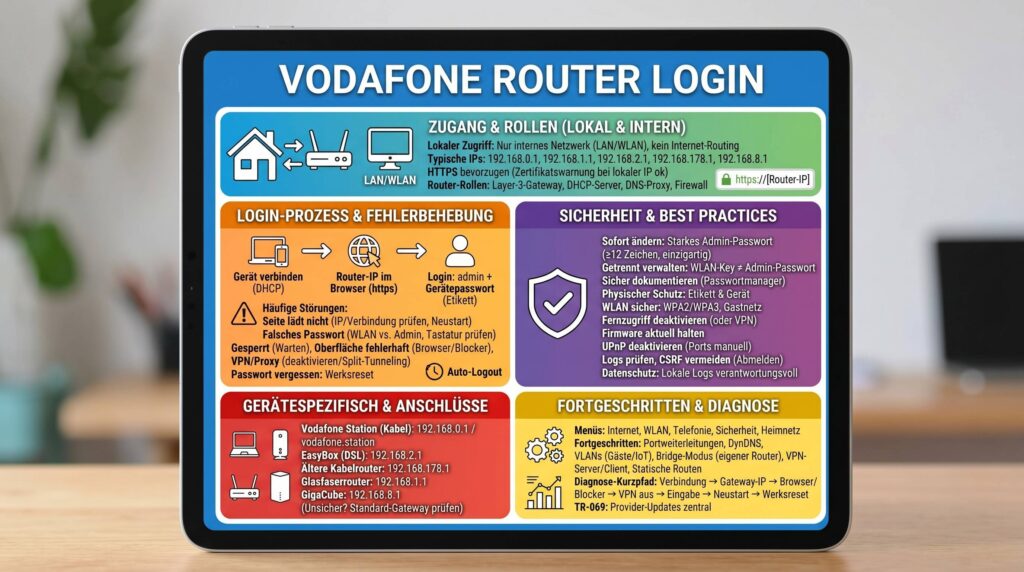
Die Bilder des Beitrags sind mit KI generiert.
Was der Vodafone Router Login technisch bedeutet
Beim Vodafone Router Login greifst du lokal auf die Web-Administrationsoberfläche deines Routers zu. Dieser Zugriff erfolgt über eine interne IP-Adresse im Heimnetz (z. B. 192.168.0.1, 192.168.1.1, 192.168.2.1, 192.168.178.1, 192.168.8.1) und läuft über HTTP bzw. vorzugsweise HTTPS. Dein Router fungiert gleichzeitig als Layer‑3‑Gateway, DHCP‑Server, DNS‑Proxy und Firewallinstanz. Der Login bleibt dabei vollständig im lokalen Netz – ohne Routing über das Internet – und ist standardmäßig nur von Geräten möglich, die per LAN oder WLAN mit deinem Router verbunden sind.
Wichtig ist die Trennung von physischer Verbindung und Steuerung: Der Login ermöglicht dir die Konfiguration (Internetparameter, Telefonie, WLAN, Firewall, Portfreigaben, u. v. m.), ändert aber nicht die physikalische Anbindung (Kabel, DSL/VDSL, Glasfaser, Mobilfunk). Es kann also vorkommen, dass du dich in die Oberfläche einloggen kannst, obwohl gerade keine Internetverbindung steht – oder umgekehrt das Internet funktioniert, aber der lokale Login aufgrund eines internen Problems scheitert.
Die Authentifizierung erfolgt über einen lokalen Administrator-Account (häufig Benutzername admin) mit Passwort. Bei modernen Vodafone-Geräten ist dieses Passwort individuell und befindet sich auf dem Geräteetikett. Einige Modelle begrenzen die Anzahl von Fehlversuchen (Sperrzeiten), beschränken den Login auf bestimmte Schnittstellen und bevorzugen HTTPS – alles zentrale Bausteine eines sicheren Designs.
Weil die Weboberfläche moderne HTML/CSS/JavaScript-Komponenten verwendet, können Browserkompatibilitäten eine Rolle spielen: Veraltete Browser, aktive Skript- oder Werbeblocker oder restriktive Security-Add-ons stören im Einzelfall Darstellung oder Funktion. Halte deshalb deinen Browser aktuell und deaktiviere testweise Filter-Add-ons, wenn der Zugriff hakt.
Typische Vodafone-Routermodelle und ihre Login-Adressen
Je nach Anschlussart (Kabel, DSL/VDSL, Glasfaser, Mobilfunk) und Gerätegeneration unterscheiden sich die Standard-Login-Adressen leicht. Prüfe im Zweifel stets das Geräteetikett (Unterseite/Rückseite) – dort sind IP, Hostname und Erst-Zugangsdaten aufgedruckt.
| Gerätetyp / Modellgruppe | Typische Standard-IP | Alternative Hostnamen / Hinweise |
|---|---|---|
| Vodafone Station (Kabel) | 192.168.0.1 |
Mitunter 192.168.178.1; Hostname z. B. http://vodafone.station |
| Ältere Kabelrouter | 192.168.178.1 |
Teilweise Fritz!Box-Branding; IP kann variieren |
| EasyBox (DSL/VDSL) | 192.168.2.1 |
Teilweise 192.168.1.1 |
| Glasfaserrouter (Vodafone) | 192.168.1.1 |
Je nach Modell abweichend; Etikett beachten |
| Gigacube / Mobilfunkrouter | 192.168.8.1 |
Herstellerspezifische Hostnamen; siehe Geräteetikett |
Kannst du die IP nicht sicher zuordnen, lies am Endgerät (Windows/macOS/Linux/Android/iOS) die Adresse des Standard-Gateways aus – sie entspricht in der Regel der Login-Adresse des Routers.
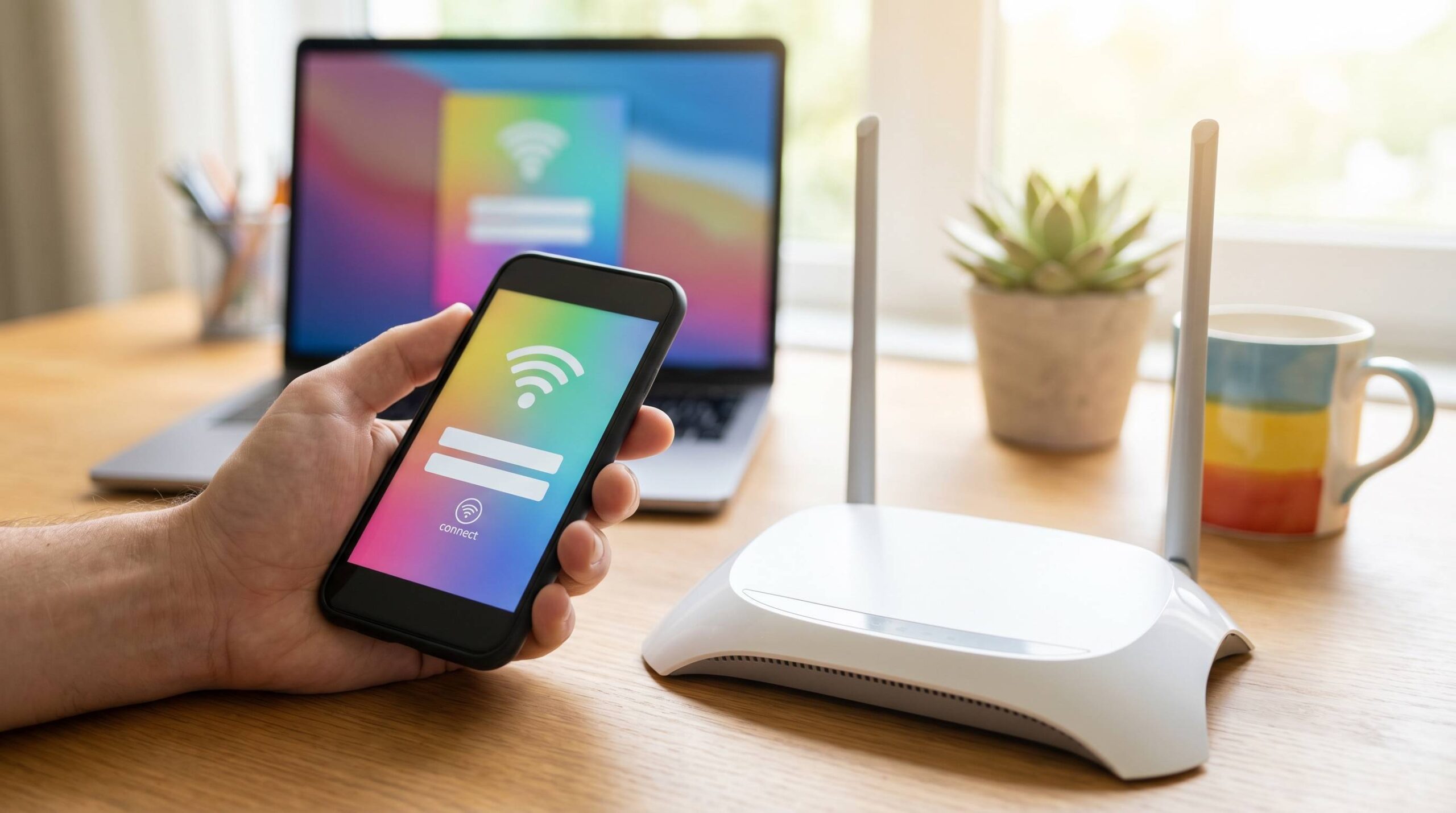
So meldest du dich an: Schritt-für-Schritt
- Verbinde dein Endgerät per LAN oder WLAN mit dem Router. Stelle sicher, dass du eine gültige IP per DHCP erhalten hast.
- Ermittle die Router-IP:
- Schnellweg: Router-Etikett prüfen.
- Alternativ: Gateway-Adresse am Endgerät auslesen.
- Öffne einen aktuellen Browser (z. B. Chrome, Firefox, Edge, Safari) und rufe
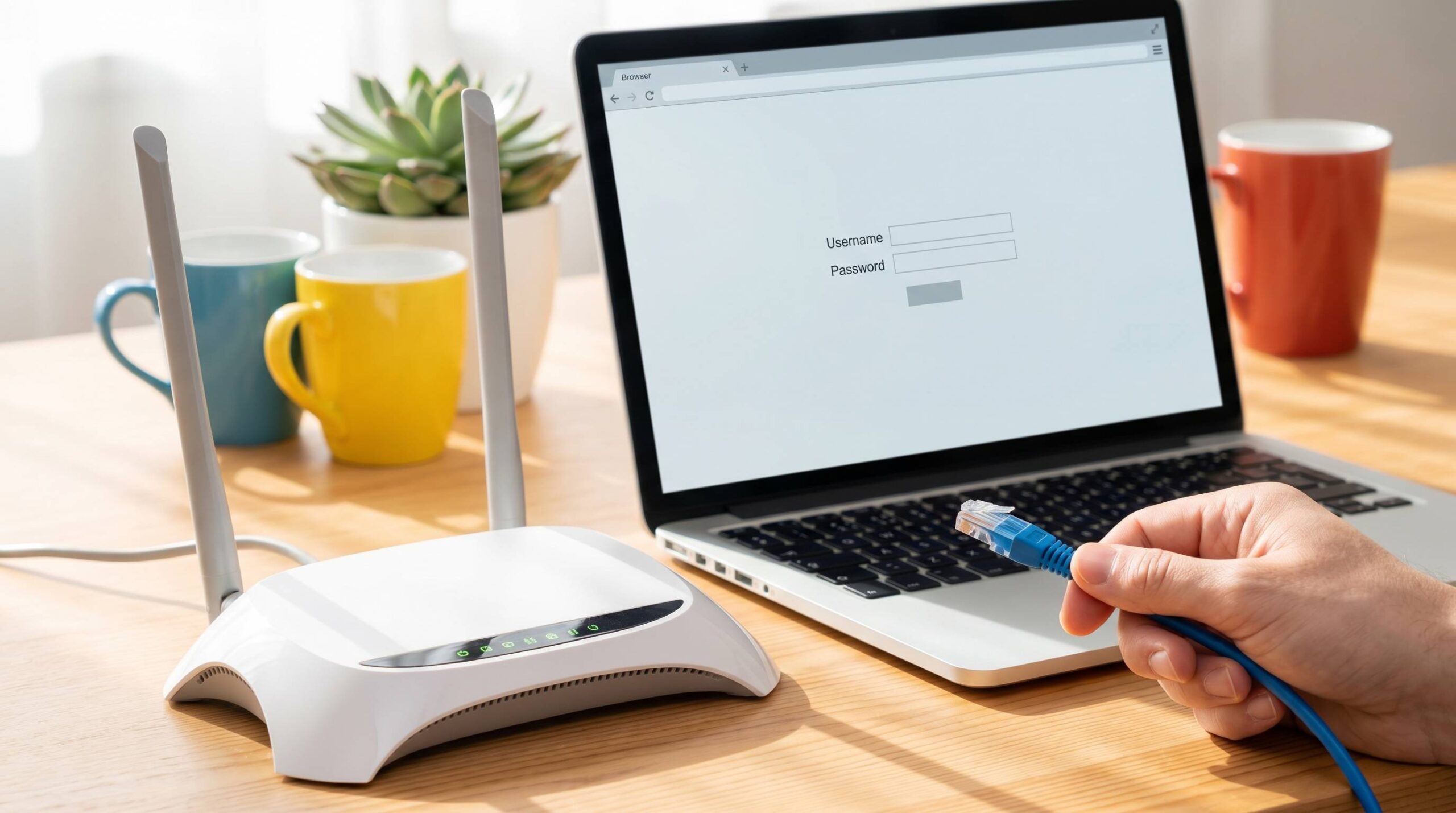
https://<Router-IP>oderhttp://<Router-IP>auf. Bevorzuge HTTPS, wenn verfügbar. - Gib Benutzername (oft admin) und das Administratorpasswort ein. Achte auf Groß-/Kleinschreibung und Sonderzeichen.
- Nach erfolgreicher Authentifizierung hält ein Session-Cookie dich eingeloggt. Inaktivität führt oft nach einer Zeit zu einem Auto-Logout.
Pro-Tipp: Erscheint eine Warnung zu einem „unsicheren Zertifikat“ beim HTTPS-Zugriff, liegt das meist an einem selbstsignierten Zertifikat des Routers im lokalen Netz. Prüfe, ob du wirklich die korrekte lokale IP/den richtigen Hostnamen nutzt, und bestätige die Ausnahme nur, wenn du sicher bist, dass du mit deinem eigenen Router verbunden bist.
Zugangsdaten, Geräteaufkleber und Sicherheitsimplikationen
Moderne Vodafone-Router kommen mit geräteindividuellen Administratorpasswörtern auf dem Etikett. Das ist sicherer als frühere, generische Standardpasswörter – aber nur, solange das Etikett nicht abgefilmt oder abgelesen wird. Deshalb gilt:
- Ändere direkt nach dem ersten Login das Administratorpasswort. Nutze ein starkes, langes, einzigartiges Passwort (mind. 12 Zeichen, Groß-/Kleinbuchstaben, Ziffern, Sonderzeichen).
- Verwechsle nicht WLAN-Schlüssel und Admin-Passwort. Beides sind getrennte Sicherheitsbereiche.
- Dokumentiere deine Passwörter sicher (Passwortmanager oder physisch sicherer Ort). Ein Verlust endet oft im Werksreset.
- Schütze das Etikett vor unbefugten Blicken (z. B. Router nicht offen zugänglich platzieren).
Merke: Kennt jemand dein WLAN-Passwort, kann er zwar im Netz surfen und die Router-Login-Seite sehen – ohne Admin-Passwort erhält er aber keinen Zugriff auf die Konfiguration.
Nach dem Login: Aufbau der Oberfläche und wichtigste Menüs
Die Struktur variiert je nach Modell, folgt aber typischen Hauptbereichen:
- Internet/Verbindung: Status des Anschlusses (IPv4/IPv6), Zuweisung der öffentlichen IP, DNS-Server. Optionen für Portweiterleitungen, DMZ, UPnP; bei Providermanaged-Geräten oft eingeschränkt änderbar.
- WLAN: SSID, Verschlüsselung (WPA2/WPA3), 2,4/5 GHz, Kanalwahl, Sendeleistung, Gastnetzwerk, ggf. Mesh-Funktionen.
- Telefonie: VoIP-Rufnummern, Registrierungsstatus, Zuordnung zu Anschlüssen/DECT, Rufumleitungen, Sperrlisten.
- Sicherheit/Firewall: Filterregeln, IPv6-Filter, Portfreigaben, DMZ – zentral für die Angriffsfläche deines Netzes.
- Heimnetz/Netzwerk: Übersicht verbundener Geräte, DHCP-Reservierungen, Hostnamen, Kindersicherung, ggf. QoS.
- System/Administration: Firmware-Updates, Neustart, Sicherung/Wiederherstellung der Konfiguration, Ereignis-/Systemprotokolle.
Behalte die Sessiondauer im Blick: Automatische Logouts nach Inaktivität sind gewollt und schützen vor unbefugter Nutzung an unbeaufsichtigten Geräten.
Sicherheit: Typische Bedrohungen und wirksame Gegenmaßnahmen
- Unbefugter lokaler Zugriff: Entsteht, wenn WLAN schwach gesichert ist oder das Admin-Passwort trivial ist. Gegenmaßnahme: WPA2/WPA3 mit starkem Schlüssel, starkes Admin-Passwort, Gastnetz.
- CSRF und webbasierte Angriffe: Wenn du im Router eingeloggt bist und schädliche Webseiten aufrufst, könnten sie Konfig-Anfragen an den Router senden. Gegenmaßnahme: Nach Nutzung abmelden, Browser schließen, aktuelle Firmware (mit Anti-CSRF-Mechanismen).
- Fernzugriff über das Internet: Erhöht die Angriffsfläche massiv. Empfehlung: Deaktiviert lassen oder ausschließlich via VPN/IP-Whitelist und starken Passwörtern absichern.
- Physischer Zugriff: Reset-Knopf, Ablesen des Etiketts. Gegenmaßnahme: Gerät standort- und zugriffssicher platzieren.
- Veraltete Firmware: Bekannte Lücken können ausgenutzt werden. Gegenmaßnahme: Regelmäßig Version prüfen, automatische Provider-Updates nutzen.
- Nutzerverhalten: Keine Zugangsdaten teilen, keine Screenshots mit sensiblen Daten veröffentlichen, Admin-Rolle klar definieren.
Häufige Fehlerbilder beim Login – systematisch lösen
| Symptom | Wahrscheinliche Ursache | Empfohlene Lösung |
|---|---|---|
| Login-Seite lädt nicht | Falsche IP, kein lokaler Netzanschluss, Router-Webserver hängt | Gateway-IP am Endgerät prüfen; LAN/WLAN-Verbindung sicherstellen; Router neu starten |
| „Falsches Passwort“ trotz korrekter Eingabe | Verwechslung WLAN-/Admin-Passwort, Layout-/Autokorrekturfehler | Passwort sichtbar einblenden; anderes Eingabegerät nutzen; Tastaturlayout prüfen |
| Nach mehrmaligen Fehlversuchen: gesperrt | Temporäre Sperre gegen Brute-Force | Abwarten (Sperrzeit), Router ggf. neu starten; nicht weiter raten |
| Teile der Oberfläche funktionieren nicht | Browser/Extensions blocken Skripte; veralteter Browser | Anderen Browser testen; Add-ons/Blocker deaktivieren; Browser aktualisieren |
| Router-IP lokal nicht erreichbar bei aktivem VPN | VPN/Proxy tunnelt lokalen Traffic; kein Split-Tunneling | VPN/Proxy temporär ausschalten oder Split-Tunneling konfigurieren |
| Passwort vergessen | Keine Dokumentation, Passwortmanager nicht verwendet | Werksreset durchführen und neu einrichten; Zugangsdaten künftig dokumentieren |
Vorgehen zur Diagnose – kurz und effektiv:
- Lokale Verbindung prüfen: LAN gesteckt? WLAN verbunden? Gültige IP per DHCP erhalten?
- Gateway-IP ermitteln: Entspricht in der Regel der Router-Login-IP.
- Browser testen: Alternativen nutzen, Skript-/Werbeblocker deaktivieren.
- VPN/Proxy ausschalten: Lokalen Zugriff sicherstellen.
- Passworteingabe sorgfältig wiederholen: Tastaturlayout und Autokorrektur beachten.
- Router neu starten: Hängenden Webserver beseitigen.
- Werksreset: Nur als letzter Schritt – löscht individuelle Konfigurationen.
Unterschiede nach Anschlussart: Kabel, DSL/VDSL, Glasfaser, Mobilfunk
Das Prinzip des Logins ist immer gleich – die gestaltbaren Optionen und Diagnosen hängen aber von der Technologie ab.
| Anschlussart | Provisioning & Zugang | Was du typischerweise konfigurieren kannst | Besonderheiten/Diagnose |
|---|---|---|---|
| Kabel (DOCSIS) | IP per DHCP/Provider-Provisioning; Authentifizierung oft über Modem-MAC | WLAN, LAN, Firewall, Portfreigaben, Heimnetz, Telefonie (teils lesend) | DOCSIS-Level, Signalwerte; Internetzugangsdaten meist providergesteuert |
| DSL/VDSL | PPPoE-Zugangsdaten teils sichtbar/änderbar, häufig vorkonfiguriert | Mehr Eingriff in Zugangsdaten möglich; Portfreigaben, VLAN (modellabhängig) | Leitungswerte: SNR, Dämpfung, Sync-Raten; Spektrumanalyse je Modell |
| Glasfaser | Über ONT oder integriertes Modem; Provider steuert optische Parameter | Primär Routing/WLAN/Firewall; physikalische Layer weitgehend providergesteuert | Optische Pegel/Synchronisation ggf. einsehbar; Einfluss auf L1/L2 begrenzt |
| Mobilfunk (LTE/5G, z. B. Gigacube) | Zugang über Mobilfunkzelle; häufig Carrier-NAT (keine öffentliche IPv4) | Mobilfunkmodus, Roaming, WLAN/Firewall; Portfreigaben teils eingeschränkt | Signalstärke, Zell‑ID, Band; Portweiterleitung über CGNAT oft nicht möglich |
Erweiterte Optionen für Fortgeschrittene
- Portweiterleitungen (NAT): Erforderlich, um Dienste im Heimnetz von außen erreichbar zu machen (z. B. Webserver, Gameserver). In Kombination mit DynDNS bleibst du trotz wechselnder WAN-IP unter einem festen Hostnamen erreichbar.
- UPnP: Komfortfunktion, die Anwendungen eigenständig Ports öffnen lässt. Praktisch, aber potenzielle Angriffsfläche – bei Bedarf deaktivieren und Freigaben manuell setzen.
- VLANs und Netzsegmentierung: Gäste-, IoT- und Arbeitsnetz logisch trennen; Firewallregeln je Segment erhöhen Sicherheit. Verfügbar v. a. bei Business- oder funktionsreichen Modellen.
- Bridge-/Modem-Modus: Falls unterstützt, agiert der Providerrouter nur als Modem; Routing übernimmt ein eigener, nachgeschalteter Router/Firewall (mehr Kontrolle, aber komplexer).
- VPN (Client/Server): Je nach Modell IPsec/OpenVPN-Unterstützung möglich; sicherer Fernzugriff aufs Heimnetz oder Site-to-Site-Kopplung. Erfordert genaue Protokoll-/Zertifikatskenntnis.
- Logging/Syslog: Ereignis- und Firewall-Logs analysieren; ggf. an externen Syslog-Server senden, um Verbindungsabbrüche/Sicherheitsereignisse zu korrelieren.
- Statische Routen & DHCP-Reservierungen: Konsistente Adressierung für Server/IoT; saubere Routingpfade bei Zusatz-Komponenten (APs, Switches, Mesh, Powerline).
Datenschutz, Protokollierung und Providerzugriff
Der Router protokolliert lokal Ereignisse (Verbindungsauf-/abbrüche, Anmeldungen, Fehler, Konfig-Änderungen). Diese Logs sind über die Oberfläche einsehbar und teils exportierbar. Damit lassen sich Aktivitätsmuster erkennen (welches Gerät war wann online) – sensible Inhalte werden nicht gespeichert, dennoch solltest du als Administrator verantwortungsvoll mit den Informationen umgehen.
Vodafone nutzt typischerweise ein zentrales Management (z. B. TR‑069/CWMP), um Geräte automatisch zu provisionieren, Firmwareupdates zu verteilen und Diagnosen zu erleichtern. Das bedeutet:
- Essenzielle Anschlussparameter werden häufig providergesteuert (besonders im Kabel-Umfeld).
- Im lokalen Login siehst du diese Parameter, kannst sie aber nicht immer ändern.
- Der ACS (Auto-Configuration Server) ändert definierte Einstellungen – kein „freies Fernsurfen“ durch deine Weboberfläche.
Auch wichtig: Screenshots deiner Routeroberfläche enthalten oft sehr sensible Daten (SIP-Passwörter, WLAN-Keys, IP-Bereiche, Hostnamen). Mache diese Informationen vor Weitergabe an Support/Foren unbedingt unkenntlich.
Providerrouter vs. eigener Router: Was passt zu dir?
| Kriterium | Providerrouter | Eigener Router |
|---|---|---|
| Einrichtung/Provisioning | Vorkonfiguriert, „Plug & Play“, Telefonie automatisch | Manuelle Konfig (PPPoE/VLAN/VoIP je nach Anschluss) |
| Funktionsumfang | Solide Basis, teils eingeschränkt | Sehr umfangreich (Firewall, VLAN, QoS, VPN, IDS, …) |
| Fernwartung/Updates | Automatisch per Provider (TR‑069), geringer Pflegeaufwand | Eigenverantwortung für Firmware/Backups |
| Sicherheit out-of-the-box | Gute Defaults, geringe Fehlkonfig-Risiken | Abhängig von Know-how; Potenzial für starke Härtung |
| Kontrolle/Transparenz | Begrenzt (Provider-Policies) | Maximale Kontrolle (mit höherer Komplexität) |
| Bridge-/Modem-Modus | Modell-/Tarifabhängig, teils nicht verfügbar | Entfällt – Routing direkt auf dem eigenen Gerät |
| Support | Direkt durch Vodafone, standardisierte Umgebung | Eigen-Support bzw. Hersteller-Community |
Hybrid-Variante: Providerrouter im Bridge-Modus (sofern verfügbar) + eigener Router dahinter. So kombinierst du Provider-Provisioning mit maximaler Gestaltungsfreiheit im eigenen Netz.
Praxis-Empfehlungen für einen stabilen und sicheren Betrieb
- Admin-Passwort sofort ändern und sicher dokumentieren; Passwortmanager nutzen.
- WLAN sicher konfigurieren: WPA2/WPA3, starker Key, sinnvoller SSID-Name (nicht personifizierend), Gastnetz für Besucher.
- Firewall aktiv halten, Portfreigaben auf das Nötigste reduzieren, UPnP kritisch prüfen/deaktivieren.
- Firmware pflegen: Regelmäßig Versionsstand prüfen; Provider-Updates übernehmen; nach großen Updates Konfiguration gegenprüfen.
- Logs beobachten: Ungewöhnliche Ereignisse/Blockierungen erkennen; bei Bedarf externes Syslog.
- Physische Sicherheit: Router standsicher platzieren, Reset-Knopf/Etikett nicht frei zugänglich.
- VPN/Proxy bewusst einsetzen: Für Fernzugriff VPN bevorzugen; Split-Tunneling korrekt konfigurieren.
- Rollen klären: Vergib Admin-Rechte nur an Personen mit technischem Verständnis; vermeide unkoordinierte Änderungen.
- Backups nutzen (falls möglich): Konfiguration sichern; erleichtert Wiederherstellung nach Reset/Tausch.
Fazit
Der Vodafone Router Login ist der Schlüssel zu Steuerung, Sicherheit und Performance deines Heimnetzes. Er läuft lokal über die Gateway-IP deines Routers, ist durch ein separates Admin-Passwort geschützt und öffnet dir Zugriff auf alle Kernbereiche: Internet, WLAN, Telefonie, Firewall, Heimnetz und Systempflege. Auch wenn viele Anschlussparameter – besonders bei Kabel – providergesteuert sind, entscheidest du über die entscheidenden Sicherheits- und Komfortfunktionen in deinem lokalen Netz.
Sichere Passwörter, aktuelle Firmware, eine bewusst konfigurierte Firewall und ein umsichtiges Nutzerverhalten bilden die Basis. Kenne die Unterschiede je nach Anschlussart, nutze fortgeschrittene Optionen (Portfreigaben, VLANs, VPN) nur so komplex wie nötig und halte eine klare, dokumentierte Konfiguration vor. So erreichst du einen stabilen, sicheren Betrieb – und kannst Probleme beim Login mit einer strukturierten Diagnose zügig lösen.
FAQ: Häufige Fragen zum Vodafone Router Login
1) Wie finde ich die richtige Login-IP meines Routers?
Lies das Geräteetikett oder ermittle am Endgerät die Adresse des Standard-Gateways – sie ist in der Regel identisch mit der Login-IP (z. B. 192.168.0.1, 192.168.2.1, 192.168.178.1, 192.168.8.1).
2) Ich komme nicht auf die Login-Seite. Was tun?
Prüfe LAN/WLAN-Verbindung und DHCP, kontrolliere die IP (Gateway-Adresse), teste einen anderen Browser, deaktiviere VPN/Proxy und Browser-Blocker. Starte den Router ggf. neu.
3) Passwort vergessen – habe ich Alternativen zum Reset?
Wenn das Admin-Passwort unbekannt ist und nicht dokumentiert wurde, bleibt oft nur der Werksreset. Danach nutzt du die auf dem Etikett vermerkten Standard-Zugangsdaten und richtest alles neu ein.
4) Warum kann ich surfen, aber mich nicht einloggen?
Internetzugang (WAN) und lokaler Login (LAN/WLAN) sind getrennt. Ein lokales Problem (falsche IP, VPN, Browser) kann den Login verhindern, obwohl die WAN-Verbindung steht.
5) Ist Fernzugriff auf die Routeroberfläche sinnvoll?
Nur mit starker Härtung (VPN, IP-Whitelist, starke Passwörter). Standardmäßig sollte direkter Fernzugriff deaktiviert bleiben, da er die Angriffsfläche erhöht.
6) Admin-Passwort vs. WLAN-Passwort – was ist der Unterschied?
Das Admin-Passwort schützt die Konfigurationsoberfläche. Das WLAN-Passwort erlaubt den Netzzugang. Setze beides stark und unterschiedlich.
7) Wie aktiviere ich HTTPS für den Login?
Viele Modelle erzwingen oder bevorzugen HTTPS automatisch. Wenn verfügbar, rufe die Oberfläche direkt via https://<Router-IP> auf. Selbstsignierte Zertifikate können Warnungen erzeugen – diese nur bestätigen, wenn du sicher die lokale IP nutzt.
8) UPnP anlassen oder deaktivieren?
Für Komfort kann UPnP an sein. Sicherheitsbewusst ist es, UPnP zu deaktivieren und nötige Portfreigaben manuell zu setzen – besonders in Netzen mit vielen oder unkontrollierten Geräten.
9) Wie wirkt sich IPv6 auf Portfreigaben aus?
Bei IPv6 haben Geräte global eindeutige Adressen; Zugriffe werden über die IPv6-Firewall gesteuert. Prüfe die IPv6-Filterregeln im Router und konfiguriere Zielgeräte bewusst.
10) Gibt es im Mobilfunk (Gigacube) Einschränkungen bei Portweiterleitungen?
Ja, häufig kommt Carrier-NAT zum Einsatz. Eingehende IPv4-Verbindungen sind dann nicht direkt möglich. Prüfe IPv6-Alternativen, Reverse-Tunnel oder entsprechende Tarife.
11) Was macht TR‑069 und „sieht“ Vodafone meine Routeroberfläche?
TR‑069 dient der Fernverwaltung (Provisioning, Firmware, Diagnose). Der ACS ändert definierte Parameter; es findet kein „freies Browsen“ in deiner lokalen Weboberfläche statt.
12) Wie ändere ich den WLAN-Kanal sinnvoll?
Scanne die Umgebung (viele Router zeigen Nachbar-Kanäle an) und wähle möglichst wenig überlagerte Kanäle: im 2,4‑GHz‑Band idealerweise 1/6/11; im 5‑GHz‑Band nach DFS/Umgebungslage.
13) Mein Browser meldet „Nicht sicher“ beim Login. Wieso?
Beim Zugriff per HTTP oder bei selbstsigniertem HTTPS-Zertifikat erscheint diese Warnung. Nutze wenn möglich HTTPS. Bestätige Zertifikatsausnahmen nur, wenn du sicher lokal auf deinen Router zugreifst.
14) Bridge-/Modem-Modus: Unterstützt mein Router das?
Das ist modell- und tarifabhängig. Falls verfügbar, findest du die Option im Bereich „Internet/Verbindung“ oder „System“. Beachte: Support- und Funktionsumfang können sich dadurch ändern.
15) Wie setze ich den Router korrekt auf Werkseinstellungen zurück?
Mit einem spitzen Gegenstand den Reset-Taster (meist versenkt) ca. 10–20 Sekunden gedrückt halten, bis der Router den Reset signalisiert. Danach gelten die Werkseinstellungen und die Etikett-Daten wieder.